
Para TCEE y DCE · en Claude, Le Chat, ChatGPT y Gemini Exclusivo

EconomIA Un equipo de preparación que corrige tu cante esa misma tarde, con el temario revisado y tus datos de la app.

Le pides lo que necesitas a tu asistente de IA y abre al especialista que toca: corrector de cantes y dictámenes, organizador del cronograma, tribunal de ensayo. Se añade en un paso y funciona en el ordenador y en el móvil. Funciona en Claude, Le Chat, ChatGPT y Gemini; con Claude, completo.

Esta herramienta no es sustitutiva de un preparador para la oposición, sino complementaria. Corrige con el temario y cita de dónde sale cada corrección, pero es una IA y puede equivocarse. Contrasta con tu preparador lo que te sorprenda y, en caso de duda, manda su criterio.

  • TCEE y DCE
  • Claude, Le Chat, ChatGPT y Gemini
  • En el ordenador y en el móvil
  • También para preparadores
  • Tus datos solo los ves tú
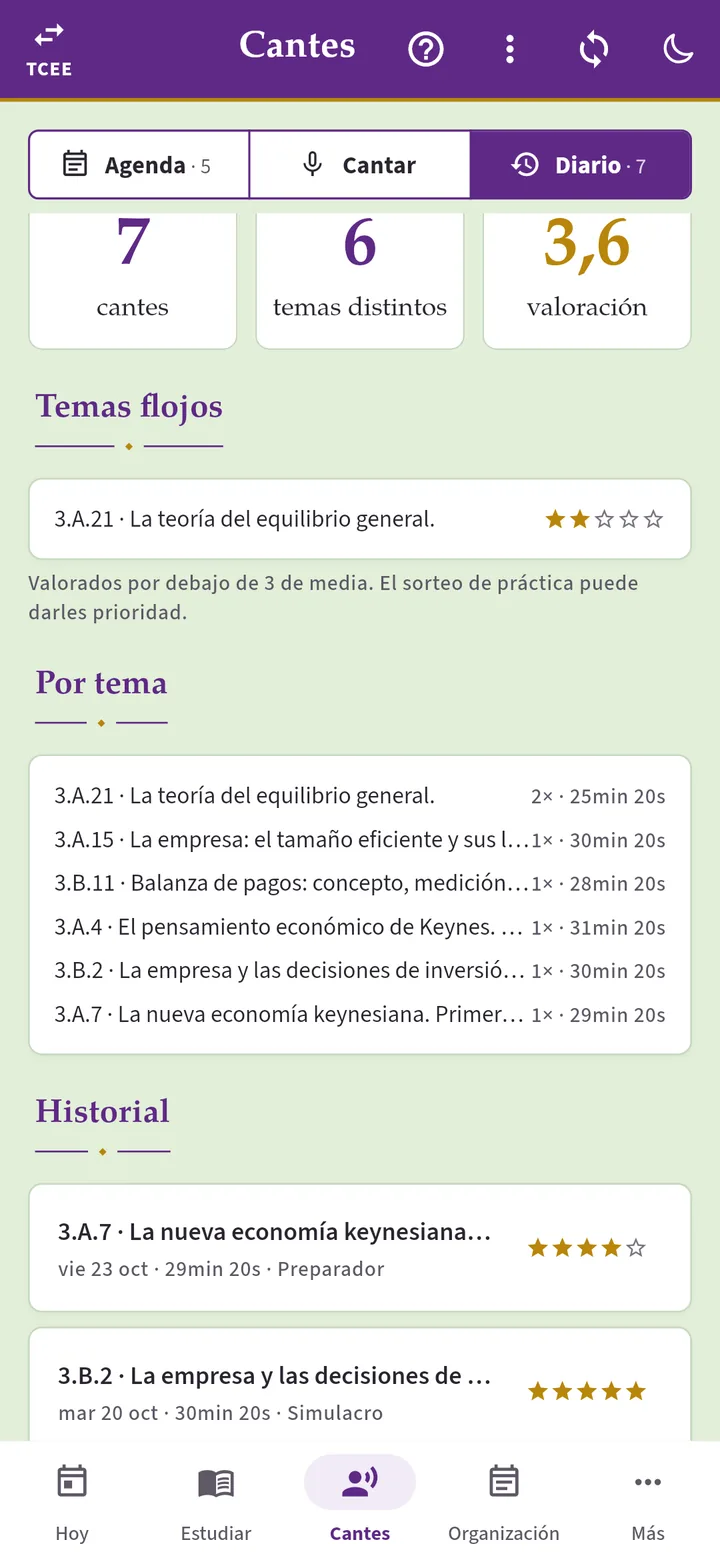
Diario de cantes de la app: cantes, temas distintos, valoración media y temas flojos

Tus cantes, tus temas flojos y tus tests: con el conector, tu IA los lee de la app.

En pocos minutos

Del conector a tu primer cante corregido

Cómo añadir el conector en Claude y corregir tu primer cante, paso a paso.

Lo que gana tu preparación

Por qué preparar la oposición con IA

Sin cambiar tu forma de estudiar: lo que ya haces, con una corrección más cada día.

Corrige con tu temario

Con los temas revisados de esta web y los criterios con los que se escriben. Cita el apartado del que sale cada corrección.

Crítico, no complaciente

Un informe ordenado por lo que más te costaría en el examen, no una nota amable.

Te conoce

Con el conector lee tus datos de la app: qué temas llevas, qué fallas en el test, cómo fueron tus cantes. Ve si repites errores.

Esa misma tarde

A cualquier hora: un cante de madrugada, una duda en el autobús. No esperas a la próxima clase.

Pregunta como el tribunal

Por turnos, del tema y del resto del temario. En el móvil, con la voz.

Siempre al día

El conector le da la última versión del método y de cada tema revisado. No reinstalas nada.

Sirve para mucho más

La misma cuenta de tu IA resume un informe del Banco de España, practica los idiomas del segundo ejercicio o prepara la lectura pública.

Tus datos son tuyos

Lee solo lo tuyo y lo que compartan contigo, con tu sesión de Google, y escribe en la app solo cuando tú lo confirmas.

Lo que la distingue de una IA «a secas»

Lo que suele decirse de preparar una oposición con una IA, y lo que cambia aquí.

«Se inventa cosas y no cita fuentes»

Cita de dónde sale cada corrección. Corrige con el temario revisado y la guía del dictamen, y cita el apartado. Si un tema aún no está revisado, te lo dice.

«No conoce la oposición»

Conoce esta oposición. El programa oficial, cómo se canta un tema, qué valora el tribunal, el formato de cada ejercicio y veinte años de exámenes de test.

«Da respuestas genéricas»

Trabaja con lo tuyo. Tu transcripción, tus fotos y tus datos de la app: corrige tu cante, no «un cante».

«No sabe cuánto tiempo he dedicado a cada parte»

Mira el reloj. La app transcribe con marcas de minuto, y tu IA compara con el tiempo que pide cada apartado.

«Es complaciente»

Va a lo que te costaría el examen. Ordena por gravedad y llama error de fondo a lo que lo es. No pone buena nota a un cante con errores de fondo.

«No sustituye a un preparador»

Ni lo pretende. Lo complementa. Cada informe te pide contrastar con tu preparador lo que te sorprenda.

Lo que hace por ti

Un equipo entero, en un chat

Escribes lo que quieres. Tu IA abre al especialista que toca.

Informe del cante3.A.8 · 31 min

Qué dijiste, qué es lo correcto y de dónde sale.

Lo que más te costaría en el examen, primero.

Y lo que te preguntaría el tribunal.

Cada cante, su informe, esa misma tarde.
Al cantar

Tu cante, corregido esa misma tarde

Qué has dicho, qué es lo correcto y qué arreglar primero.

  1. En la app, en Cantar, activa «Transcribir» en lugar de «Grabar». La transcripción lleva marcas de minuto.
  2. Canta como siempre. Al terminar, guárdalo en el diario y pulsa «Enviar a la IA»: sale un fichero de texto.
  3. Adjúntalo en el chat de tu IA y escribe «corrige este cante». Si quieres, di qué te preocupa.

La transcripción no está en la nube: ese fichero sí lo subes tú. Con el conector, tu IA añade lo que ya sabe de ti (cómo te fue ese tema otras veces, tus temas flojos) y, si se lo confirmas, guarda el informe en el diario de la app.

El informe sale en el chat y, en Claude, también en PDF con la plantilla de los temas, para guardarlo junto al cante. Trae también la valoración y los comentarios, listos para el diario de la app.

Dictamen de coyuntura4 hojas

Leído entero, aunque esté a mano.

Frente a la guía del dictamen.

Con lo que arreglarías primero.

Cada dictamen, su informe.
Al escribir

El dictamen y los temas escritos

Aunque esté a mano.

Haz una foto a cada hoja, o pásalo a PDF. Si tienes el cuadernillo de datos, adjúntalo: así comprueba las cifras que citas. Escribe «corrige este dictamen» y, si quieres, de qué país y fecha es.

Lo corrige frente a la guía del dictamen de coyuntura. Los temas de los ejercicios escritos (cuarto y quinto de TCEE; primero y cuarto de DCE), igual: foto o texto, y lo que falta y lo que sobra. Las fotos no están en la nube: esas sí las subes al chat.

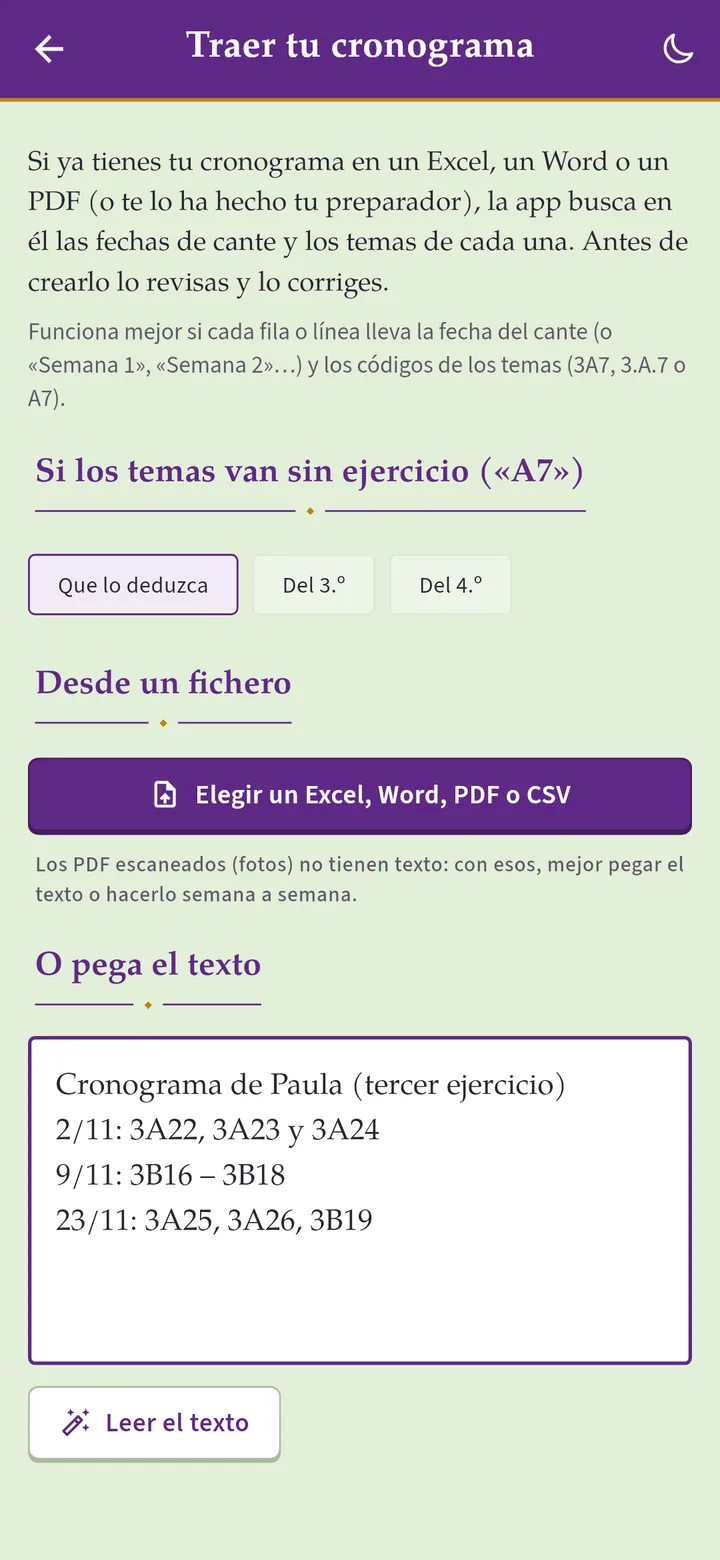
Pantalla de la app para traer un cronograma desde un fichero o pegando el texto
Al planificar

Tu cronograma, hecho y guardado

Hasta el examen, semana a semana.

Pide «hazme el cronograma hasta el examen», «replanifica: esta semana no he podido» o «reparte lo que me falta en seis semanas». Con el conector, tu IA lee tus temas, tus cantes y tus tests, te explica el plan por semanas y, si le dices que sí, lo guarda en la app.

Sin el conector: exporta tus datos en la app (Más → EconomIA → «Exportar mis datos para la IA») y súbelos. Tu IA termina con un bloque de fechas y temas que pegas en Cronograma → «Traer el tuyo»; la app te lo enseña antes de crearlo.

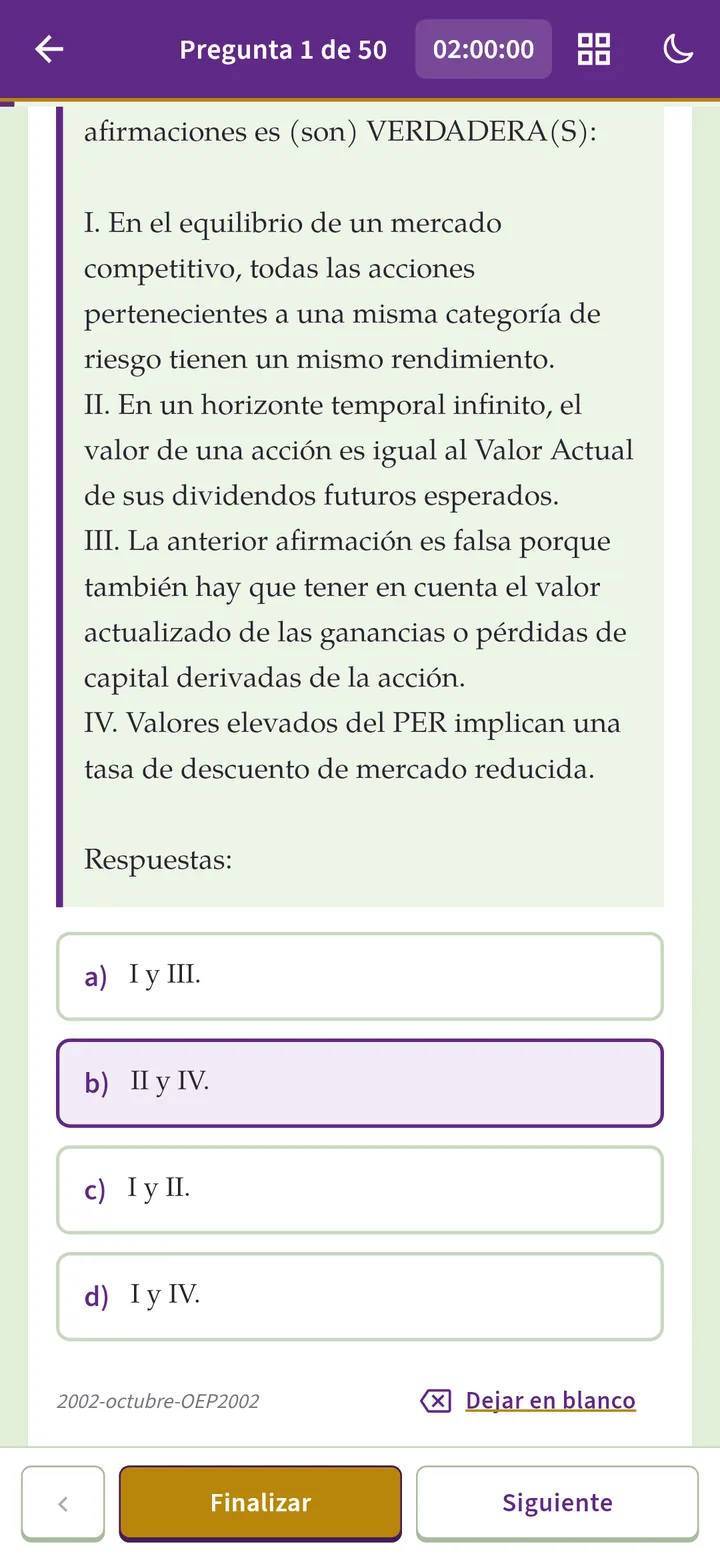
Una pregunta oficial del test en la app, con sus cuatro respuestas
Cada día

Dudas, tribunal, test y tarjetas

Sin nada especial: escribe lo que quieras.

  • «¿En qué tema se estudia Mundell-Fleming y con qué otros se relaciona?»
  • «Pregúntame como el tribunal sobre el tema que acabo de cantar.»
  • «Hazme un simulacro completo del tercer ejercicio.»
  • «Hazme un test de diez preguntas sobre lo que más fallo.»
  • «Hazme 25 tarjetas de repaso del 3.A.8.»
  • «¿Qué me toca hoy?» o «¿Cómo ha ido la semana?»

En el móvil, con el modo de voz de la app de tu IA, contestas hablando: te pregunta de una en una y espera tu respuesta. Siempre cita de dónde sale lo que dice y, si un tema aún no está revisado, lo avisa.

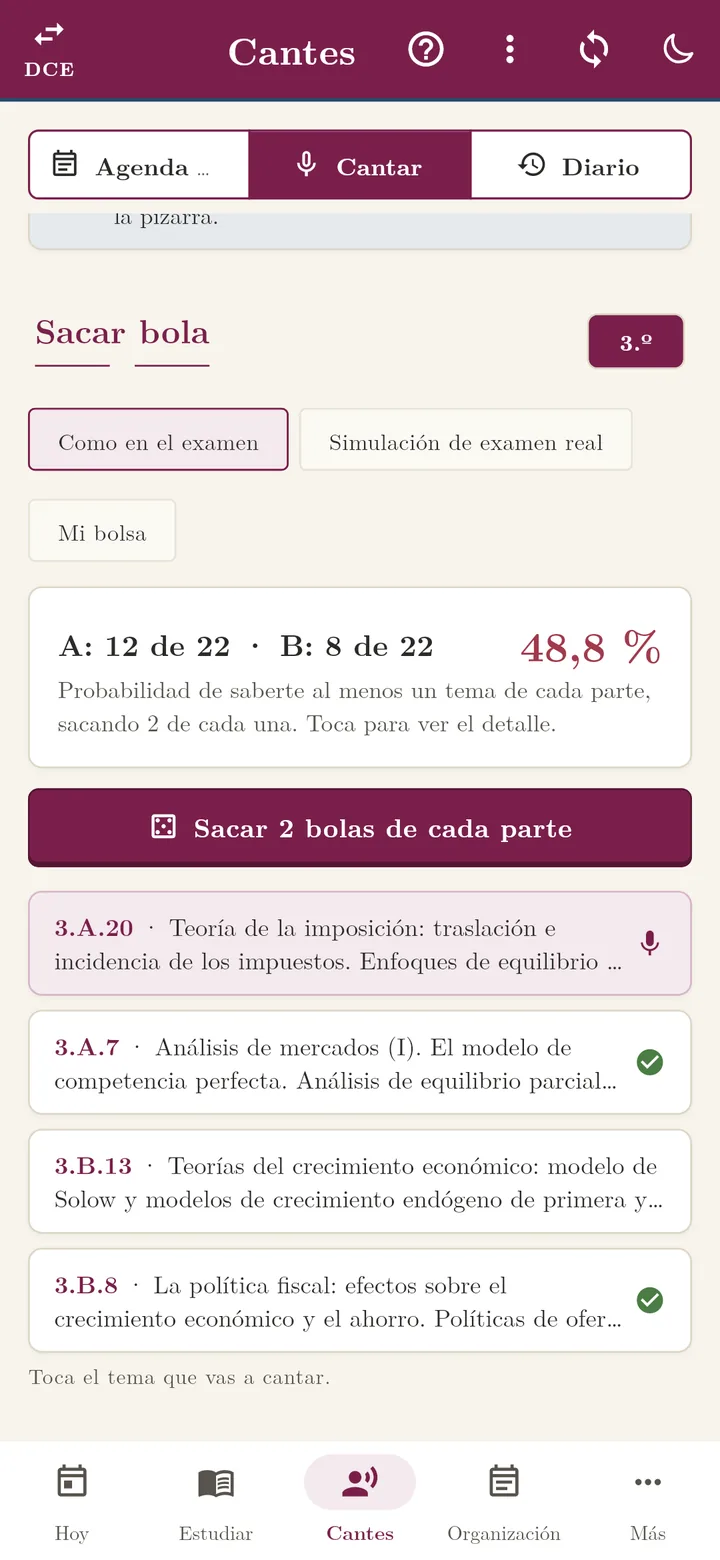
Sacar bola en la oposición a Diplomado Comercial del Estado (DCE), dos temas de cada parte
DCE

También para Diplomado Comercial del Estado

El programa y las reglas de las dos oposiciones.

Si preparas DCE (lo ve en la app, o se lo dices), corrige y planifica con el programa de Diplomado Comercial del Estado y sus ejercicios.

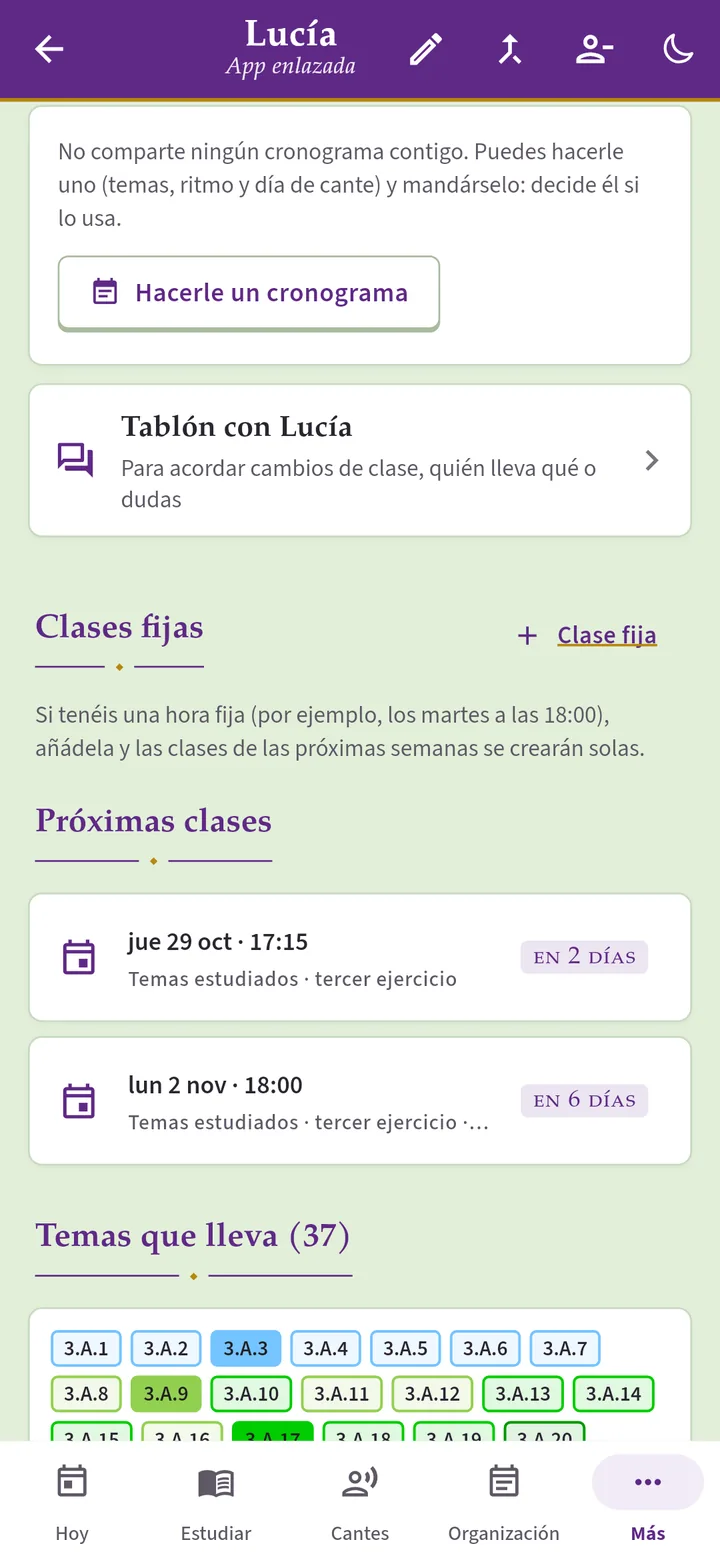
Ficha de una alumna en la app del preparador: tablón, clases fijas, próximas clases y temas que lleva
Si preparas a otros

Si eres preparador

El informe, dirigido a ti.

El método tiene dos perfiles: opositor y preparador. Si tienes alumnos en la app, lo sabe; si no, díselo. Corrige igual los cantes, dictámenes y datos que te pasen tus alumnos, pero te dice qué trabajar en la próxima clase y qué preguntar a cada uno. Con el conector, lee tus alumnos, tus clases y lo que cada uno comparte contigo en la app, y responde a las reservas que te piden. Además:

  • el guion de la clase y los temas que mandar antes;
  • una batería de preguntas o un test para el grupo;
  • las notas y los deberes, que con el conector guarda en la ficha del alumno en la app si se lo confirmas.

Cada alumno es un informe aparte: no los compara. Y si preparas una oposición y opositas a la otra, distingue los dos papeles en la misma conversación.

Antes de empezar

Qué necesitas

Un asistente de IA que admita conectores

Claude Pro (unos 20 € al mes), Max o Team, que es con el que funciona todo; o ChatGPT, Le Chat (también gratis) o Gemini: qué plan pide cada uno.

La app, gratis

«Oposición TCEE · DCE», con tu cuenta de Google. Cómo instalarla.

Nada más

Ni exportar datos ni subir ficheros de la app: tu IA los lee. Solo subes al chat las transcripciones de tus cantes y las fotos de tus dictámenes, que no están en la nube.

Hasta la próxima versión de la app. Lo que esta página cita de la app (Transcribir, Enviar a la IA, Más → EconomIA) llega en la siguiente versión. Mientras tanto: exporta tus datos en Más → Cuenta → «Exportar datos (JSON)» (tu IA lo entiende igual); y, para el cante, graba con la app y pega la transcripción que saques con el dictado del móvil o del ordenador. Sin marcas de minuto, tu IA corrige el contenido y la estructura, pero no los tiempos.

Empieza aquí

En Claude, en tres pasos

Una sola vez. El conector lleva dentro el método, siempre al día, y lee tus datos de la app. ¿Usas otra IA? Mira en qué IA funciona.

  1. Añade el conector

    Pulsa el botón: se abre Claude con el conector ya rellenado (nombre «Oposición TCEE · DCE» y su URL) y solo tienes que pulsar Añadir. Si prefieres hacerlo a mano: Personalizar → Conectores → Añadir conector personalizado, con esta URL:

    https://mcp.victorgutierrezmarcos.es/mcp

    Si Claude abre la lista de conectores sin el formulario relleno, la URL ya está copiada: pulsa Añadir conector personalizado y pégala.

  2. Entra con Google

    Pulsa Conectar. Se abre una página de autorización y otra para entrar, con el logo de la app. Usa la misma cuenta de Google que en la app, acepta y vuelves a Claude.

  3. Pídele lo que quieras

    «Corrige mi último cante», «hazme el cronograma», «pregúntame como el tribunal». No hace falta nombrar nada: Claude usa el conector solo, y en el menú + tienes las tareas («Corregir un cante», «Simulacro completo»…).

Para desconectarlo: en Claude, Personalizar → Conectores; en la app, Más → EconomIA → Desconectar la IA. En Claude Code: claude mcp add --transport http oposicion-tcee-dce https://mcp.victorgutierrezmarcos.es/mcp.

Tu IA, la que prefieras

En qué IA funciona

El conector es el mismo en todas: tus datos de la app, los temas revisados y el método de cada tarea. Lo que cambia es lo que cada IA hace con ellos. Con Claude, completo.

Qué incluye cada IA con el conector
ClaudeLe ChatChatGPTGemini
Tus datos, los temas revisados y el métodoSíSíSíSí
Guarda en la app lo que confirmesSíSíSíSí
Informe en PDF y gráficos como los del temarioSíEn el chatEn el chatEn el chat
Skill para usarlo sin conectorSíNoNoNo
Plan que pidePro, Max o TeamTambién el gratuitoDe pago, con el modo desarrolladorGoogle AI Ultra, de momento
EstadoRecomendadaEn pruebasEn pruebasEn pruebas

«En pruebas»: funciona con el estándar de conectores (MCP) que usan las cuatro, pero aún no lo hemos probado a fondo en esa IA. Si algo falla, escríbenos a contacto@victorgutierrezmarcos.es.

Le Chat (Mistral)
  1. Copia la dirección del conector y abre los conectores de Le Chat: Abrir los conectores de Le Chat
  2. Pulsa Añadir conector personalizado: nombre «Oposición TCEE · DCE» y pega la URL. Le Chat detecta solo que se entra con OAuth.
  3. Pulsa Conectar, entra con la cuenta de Google de la app y actívalo en el chat.

Es europea y admite conectores también en el plan gratuito.

ChatGPT
  1. En chatgpt.com, abre Ajustes → Aplicaciones y conectores → Ajustes avanzados y activa el modo desarrollador.
  2. Vuelve a Aplicaciones y conectores y pulsa Crear: nombre «Oposición TCEE · DCE», URL https://mcp.victorgutierrezmarcos.es/mcp y autenticación OAuth.
  3. Pulsa Conectar, acepta y entra con la cuenta de Google de la app. En cada chat, activa el conector en el menú + y pide lo que quieras.

Antes de guardar algo en la app, ChatGPT te pide confirmarlo. Los conectores propios dependen del plan y, en las cuentas de empresa, de que el administrador los permita.

Gemini
  1. En gemini.google.com, en el navegador, abre Ajustes → Apps conectadas y pulsa Añadir app personalizada.
  2. Pega la URL https://mcp.victorgutierrezmarcos.es/mcp, conecta y entra con la cuenta de Google de la app.

De momento, Google solo lo ofrece en algunos planes (Google AI Ultra) y en la web.

Otros programas (Claude Code, Cursor, VS Code…)

Cualquier programa que admita conectores MCP remotos con OAuth sirve, con la misma URL. En Claude Code: claude mcp add --transport http oposicion-tcee-dce https://mcp.victorgutierrezmarcos.es/mcp.

Los menús de cada IA cambian a menudo. Si no los encuentras, busca «conector personalizado» o «MCP» en su ayuda.

Qué hace

El método reúne a varios «agentes», cada uno con una tarea. No eliges ninguno: escribes lo que quieres y tu IA abre el que toca.

  • Corrector de cantesCon la transcripción de la app, con marcas de minuto, frente al tema; te dice qué arreglar primero.
  • Corrector de dictámenesFoto o PDF, aunque esté a mano, frente a la guía del dictamen.
  • Corrector de temas escritosCuarto y quinto de TCEE; primero y cuarto de DCE: lo que falta y lo que sobra.
  • Solucionador de dudasCon el temario entero a la vista (programa, bloques, conexiones entre temas, notación común), citando dónde se estudia cada cosa.
  • Organizador del cronogramaReparte los temas por semanas hasta el examen y, con el conector, lo guarda en la app si se lo confirmas.
  • Simulacro de tribunalTe pregunta por turnos al terminar el cante, del tema y del resto del temario.
  • Simulacro completoEl oral entero: sortea las bolas como la app, te da la hora para los 45 minutos de esquema, corrige el cante y te pregunta.
  • Test personalDiez preguntas sobre lo que fallas: las oficiales de tus temas flojos, con la explicación de la web, y si faltan, nuevas al estilo oficial.
  • Tarjetas de repasoDe 20 a 40 tarjetas de un tema, hechas con su ficha, para el repaso espaciado de la app.
  • Informe de la semanaQué mejora, qué error se repite, tests por tema, ritmo y horas, y las tres tareas de la semana que viene.
  • ¿Qué me toca hoy?El plan del día con tu cronograma, los repasos que tocan y las dudas que dejaste pendientes.
  • Ficha de tus apuntesMandas tus apuntes y te devuelve una ficha de repaso con el formato del temario.
  • Lectura de estadísticasCómo van tus tests y tus cantes, qué temas flojean y qué conviene hacer.

En Claude, sin el conector

Si no quieres conectar tu cuenta de la app, o prefieres probar antes, Claude tiene dos caminos más. Sin el conector no ve tus datos: expórtalos en la app (Más → EconomIA → «Exportar mis datos para la IA») y súbelos al chat cuando hagan falta.

Sin instalar nada

«Empezar en Claude» abre claude.ai con el mensaje ya escrito: Claude lee la skill de esta web, siempre en su última versión, y se pone a trabajar. Vale con cualquier cuenta que pueda leer páginas web. Para no repetirlo, crea un Proyecto «Oposición» y pega ese mensaje en sus instrucciones.

La skill en ZIP

Se instala una vez en tu cuenta y Claude la reconoce sola en cualquier chat. La descarga pide iniciar sesión (con el botón de la cabecera) o hacerse desde la app (Más → EconomIA). Cada copia lleva el correo de quien la descarga.

Es material exclusivo, para tu uso personal: ver la licencia.

Cómo instalar el ZIP

  1. Descarga el ZIP con el botón de arriba o desde la app. No lo descomprimas: se sube tal cual.
  2. Súbelo a Claude. En claude.ai, abre Ajustes (en el menú de tu nombre, abajo a la izquierda) → Skills → Añadir → Subir Skill; elige el ZIP y pulsa Subir. Tras el análisis de seguridad, aparece en «Tuyos», ya activada. (En inglés: Settings → Skills → Add → Upload skill.)
  3. Úsala. En cualquier chat, escribe lo que quieras y adjunta tus ficheros si hacen falta. No hace falta nombrarla.
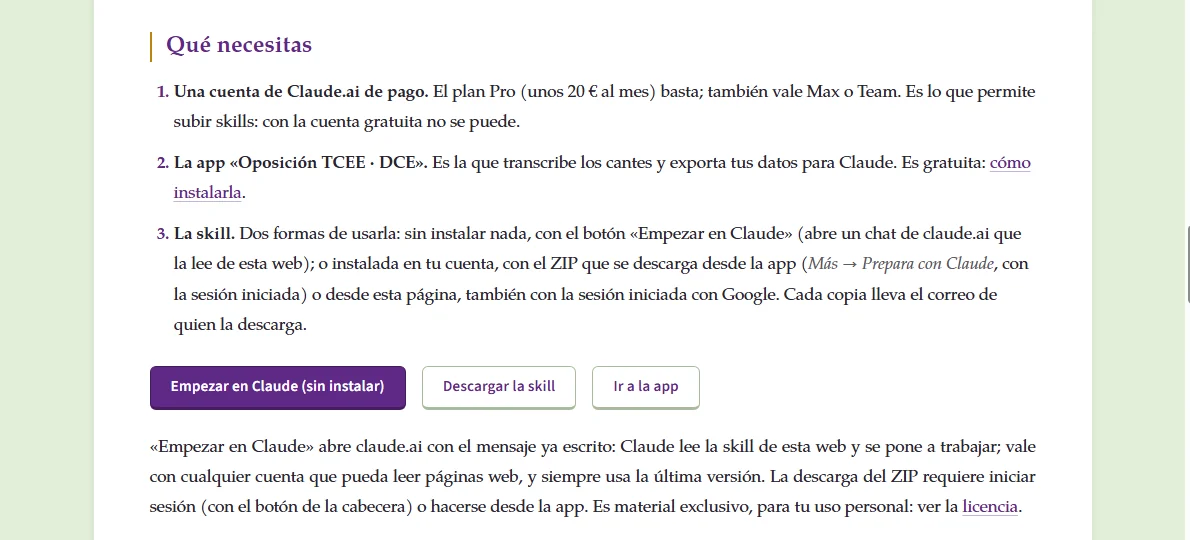
Botones «Empezar en Claude» y «Descargar la skill» en esta página
1. Descarga el ZIP desde la app o desde esta página.
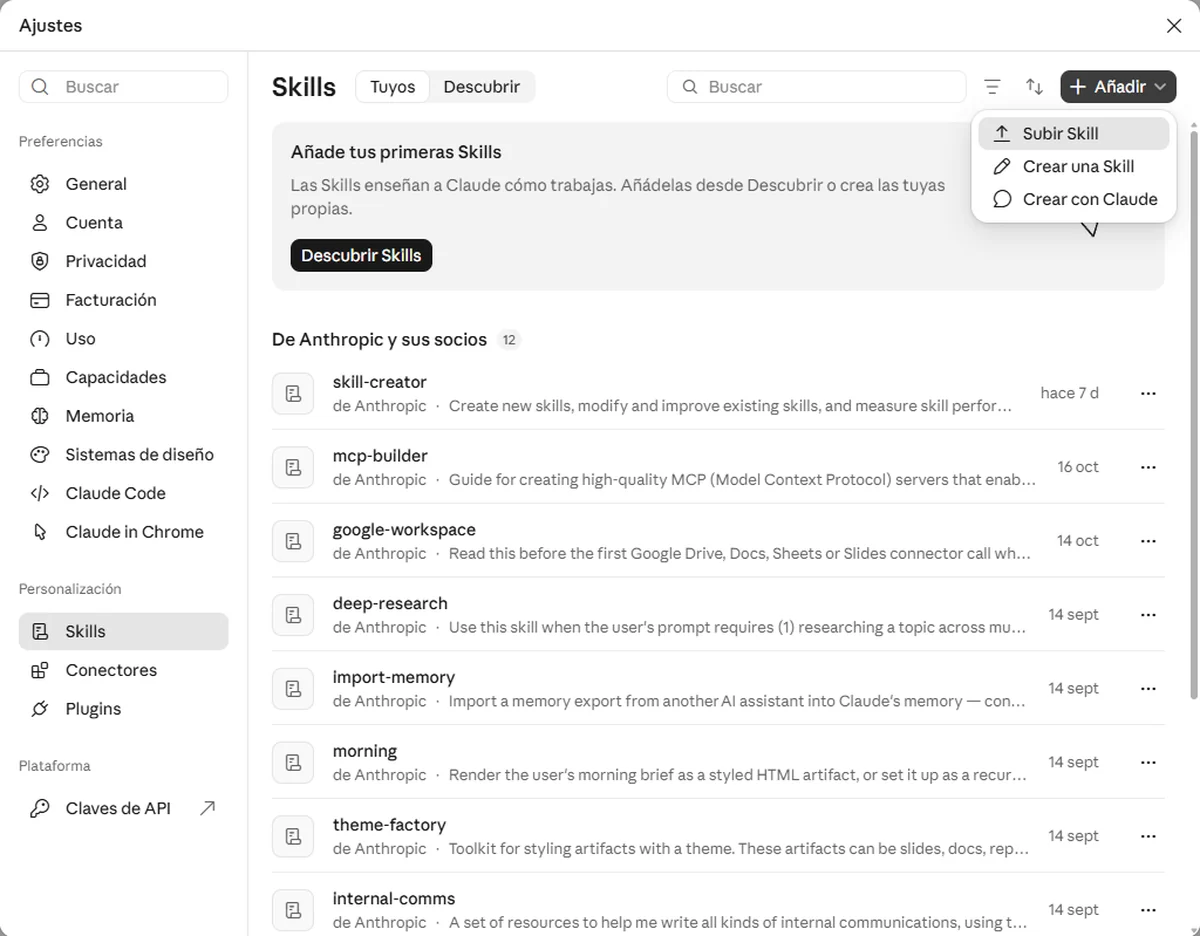
Ajustes de claude.ai, apartado Skills, con el botón Añadir y la opción Subir Skill
2. Ajustes → Skills → Añadir → Subir Skill.
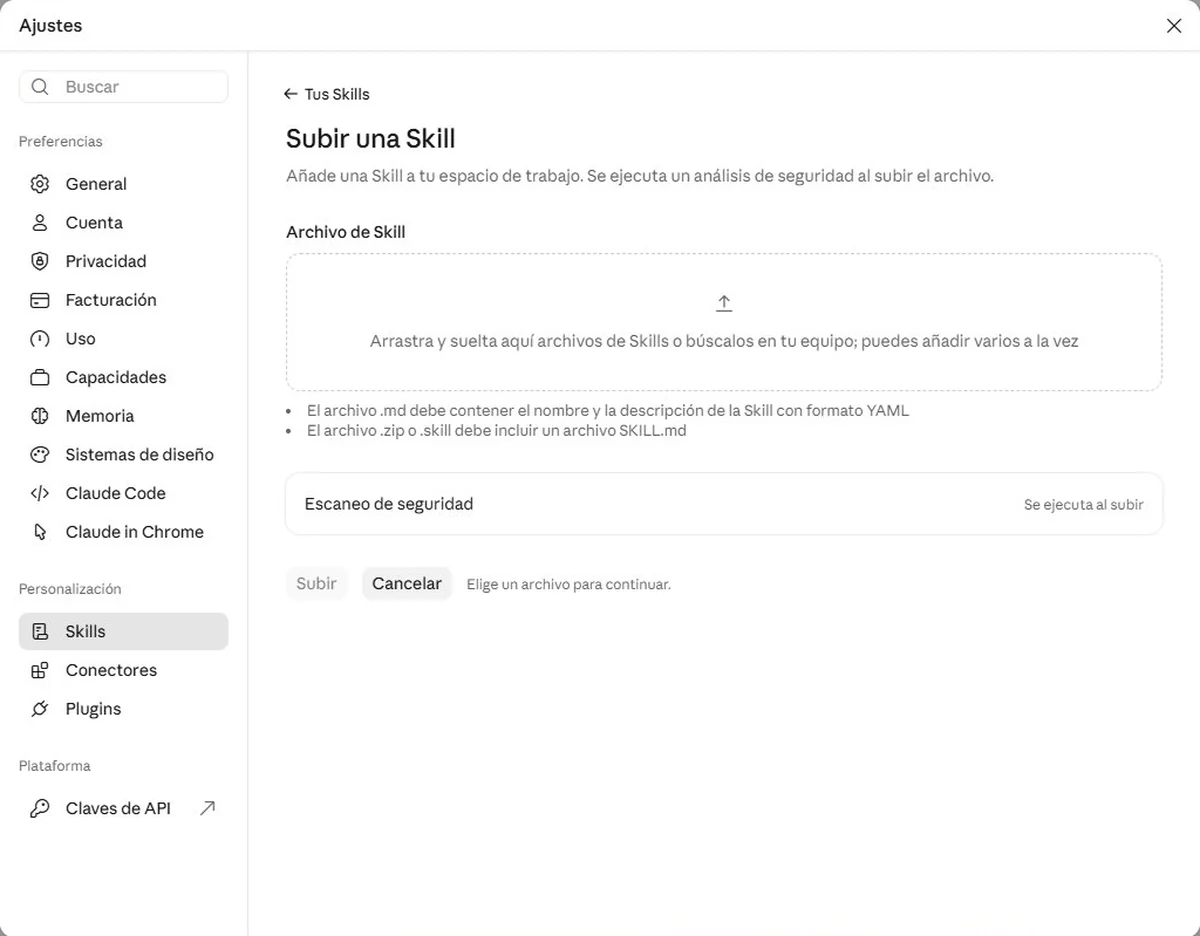
Pantalla Subir una Skill de claude.ai, con la zona para soltar el ZIP y el botón Subir
3. Elige el ZIP, pulsa Subir y espera el análisis de seguridad.
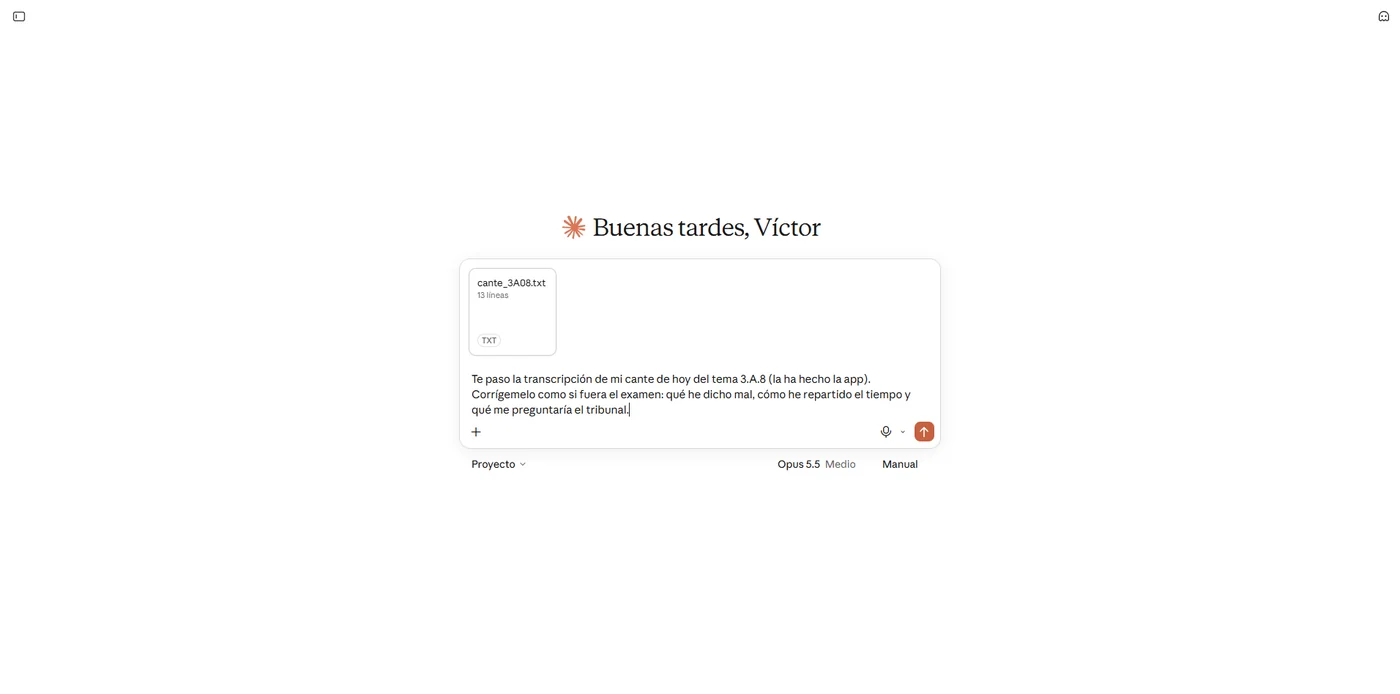
Chat de claude.ai con un cante adjunto y la petición de corregirlo
4. En cualquier chat, escribe lo que quieras y adjunta tus ficheros.

En Claude Desktop o Claude Code

Dile a Claude «instala esta skill» con el ZIP adjunto y lo hace. En Claude Code, descomprime el ZIP en .claude/skills/ de tu carpeta de la oposición (o en ~/.claude/skills/ para tenerla en todas), o añade el conector con claude mcp add, como se indica arriba.

Tu carpeta de la oposición

Una carpeta ordenada en el ordenador hace que tu IA trabaje mejor (sobre todo Claude Desktop y Claude Code, que leen y escriben en ella): encuentra el tema que toca, guarda cada informe junto al cante que corrige y no hay que subir los mismos ficheros cada vez. Adáptala, pero mantén los códigos de tema en los nombres (3A08): es lo que la skill y la app usan para encontrar las cosas.

Oposición TCEE/
  0_organizacion/            convocatoria, Excel de estrategia, exportación de la app, cronograma
  1_primer_ejercicio/1_test/           exámenes oficiales de test y tus simulacros
  1_primer_ejercicio/2_dictamen/       esquema del dictamen, exámenes; simulacros/ con tus dictámenes e informes
  2_segundo_ejercicio/       idiomas
  3_tercer_ejercicio/A/3A08/ el tema en PDF y Word, tus apuntes y cantes/ (transcripciones e informes)
  3_tercer_ejercicio/B/…  4_cuarto_ejercicio/…  5_quinto_ejercicio/…
  prepara-oposicion.zip      la skill de Claude

Con un solo prompt. La skill lleva un script que crea esta carpeta y baja a cada sitio los materiales públicos de la web (los 177 temas en PDF y Word, la organización, los exámenes oficiales, el esquema del dictamen). En Claude Code o Claude Desktop con acceso a ficheros, pide: «Crea mi carpeta de la oposición en Documentos/Oposición TCEE con todos los materiales de la web». Los materiales exclusivos no se descargan: están en la app y en la skill.

  • Un Proyecto de Claude.ai (en el navegador o en el móvil) con los ficheros de 0_organizacion como conocimiento: no los subes cada vez.
  • Claude Desktop (Windows y Mac) con permiso sobre la carpeta: «corrige el cante de hoy» o «guarda el informe junto a la transcripción»; lee y escribe ahí.
  • Claude Code en una terminal abierta en la carpeta (claude): los informes quedan guardados solos en la carpeta cantes/ de cada tema.
  • «Corrige 3_tercer_ejercicio/A/3A08/cantes/2026-11-03.txt y guarda el informe en PDF al lado.»
  • «Lee los tres últimos informes de cantes/ de los temas de este mes y dime qué error se repite.»

Los informes llegan en PDF y en Markdown. Los documentos de la skill no se copian a la carpeta: lo que se guarda son tus informes, tus cronogramas y tus fichas.

Privacidad

Tus datos son tuyos.

  • El conector lee con tu propia sesión de Google y solo lo tuyo: progreso, tests, diario de cantes con sus correcciones, cronograma y tus clases y reservas con tu preparador. No accede a las grabaciones ni a las transcripciones del móvil, ni a tu Google Calendar.
  • Escribe en la app solo cuando tú lo confirmas en la conversación: un cronograma nuevo, el informe de un cante, apuntes en la agenda de un tema o una petición de clase a tu preparador. Y borra todos tus datos de una oposición solo si se lo pides tú y lo confirmas escribiendo una frase.
  • Si eres preparador, lee además tus alumnos, tus clases y lo que cada alumno enlazado comparte contigo en la app; y guarda, cuando lo confirmas, clases, respuestas a reservas, tus notas de un alumno y deberes. Nada de quien no lo comparta contigo.
  • Lo desconectas cuando quieras: en los conectores de tu asistente; en la app, Más → EconomIA → Desconectar la IA; o pidiéndoselo en la conversación.
  • Lo que subes al chat (transcripciones, fotos) lo decides tú, fichero a fichero, y se rige por las condiciones de la empresa de tu asistente de IA (Anthropic, OpenAI, Mistral o Google), con tus ajustes de privacidad de esa cuenta. La transcripción la hace tu móvil (en algunos, el servicio de voz de Google); la grabación no sale del dispositivo.
  • Ni Víctor ni Manuel ven lo que subes ni lo que tu IA te responde.

Qué guarda el conector y durante cuánto tiempo: política de privacidad, apartado 2.3.

Licencia

Exclusivo El conector, la skill y el material que llevan dentro (temas revisados, fichas, guía del dictamen y notación común) son material exclusivo: puedes usarlos para tu preparación personal en tu propia cuenta de tu asistente de IA. No se pueden subir a otras plataformas, bots ni servicios, ni usarse para entrenar modelos de IA. Ver las condiciones de uso de los materiales.

Preguntas frecuentes

¿Hace falta exportar o subir mis datos?

Con el conector, no: tu IA lee de la app tus temas, tus cantes, tus tests y tu cronograma. Lo que sí subes al chat son las transcripciones de los cantes y las fotos de los dictámenes, porque no están en la nube. Sin el conector, exporta tus datos en la app (Más → EconomIA) y súbelos cuando hagan falta.

¿Sirve sin la app?

Sí, para casi todo: puedes escribir tus dudas, pegar un cante que hayas transcrito por tu cuenta, subir la foto de un dictamen o pedir un simulacro. La app aporta dos cosas: la transcripción del cante con marcas de minuto y tus datos (cronograma, cantes, tests), que es lo que permite a tu IA hacer un cronograma a tu medida, un test de tus fallos o leer tus estadísticas.

¿Qué plan necesito?

Depende de la IA. En Claude, uno de pago (Pro, unos 20 € al mes; también Max o Team). En Le Chat, también el gratuito. En ChatGPT y Gemini, los conectores propios están solo en algunos planes: lo tienes en la tabla. El conector, la skill, el material y la app son gratuitos.

¿Por qué se recomienda Claude?

Porque es donde se ha hecho y probado todo, y porque solo Claude ejecuta los scripts que dan el informe en PDF con la plantilla de los temas y los gráficos como los del temario. En Le Chat, ChatGPT y Gemini el conector da lo mismo (tus datos, los temas revisados y el método de cada tarea), y el informe sale en el chat.

¿Puede equivocarse?

Sí. Es una inteligencia artificial: corrige con el temario de la web y cita de dónde sale cada corrección, pero puede equivocarse, sobre todo en los temas que aún no están revisados. Por eso cada informe termina con el aviso de que no sustituye a un preparador: lo complementa. Contrasta con él lo que te sorprenda y, en caso de duda, manda su criterio.

¿Alguien ve mis datos?

No. El conector lee con tu propia sesión de Google y solo lo tuyo (si eres preparador, también lo que tus alumnos comparten contigo en la app), y escribe en la app solo cuando tú lo confirmas. Lo que subes al chat va a tu propia cuenta de tu asistente de IA y se rige por sus condiciones. Ni Víctor ni Manuel ven lo que subes ni lo que tu IA te responde.

¿Sirve para la oposición a DCE?

Sí. El método conoce el programa y las reglas de las dos oposiciones. Si preparas DCE en la app, o se lo dices, corrige y planifica con el programa de Diplomado Comercial del Estado.

¿Y en el móvil?

Sí. El conector que añades en la web de tu IA también está en su app del móvil, con la misma cuenta. Allí, con el modo de voz, puedes contestar hablando al simulacro de tribunal.

¿Se actualiza sola?

Sí. Con el conector, tu IA recibe siempre el método y los temas al día, sin que hagas nada. Con «Empezar en Claude», cada chat lee la última versión de esta web. El ZIP instalado comprueba en la web si hay versión nueva y lee de ella lo que haya cambiado; solo habría que volver a subirlo si cambiara el nombre o la descripción con la que Claude la reconoce, y lo diríamos aquí.

¿Y en Claude Code o Claude Desktop?

Sí. Con el conector: en Claude Code, claude mcp add --transport http oposicion-tcee-dce https://mcp.victorgutierrezmarcos.es/mcp. Con el ZIP: dile a Claude «instala esta skill» con el ZIP adjunto, o descomprímelo en .claude/skills/ de tu carpeta de la oposición (o en ~/.claude/skills/ para tenerla en todas). Si le das acceso a tu carpeta de la oposición, guarda los informes junto a cada cante.

No dejes para mañana lo que puedas hacer hoy

Tu cante, corregido esta misma tarde. Para TCEE y DCE, en Claude, Le Chat, ChatGPT o Gemini, en el ordenador y en el móvil.