Gratis · Android, iPhone y navegador

TCEE y DCE en el bolsillo: la app de las oposiciones a Técnico Comercial y Economista del Estado y a Diplomado Comercial del Estado

TCEE Técnico Comercial y Economista del Estado Temario de Víctor Gutiérrez Marcos
Logo de la app: una diana, mitad TCEE y mitad DCE
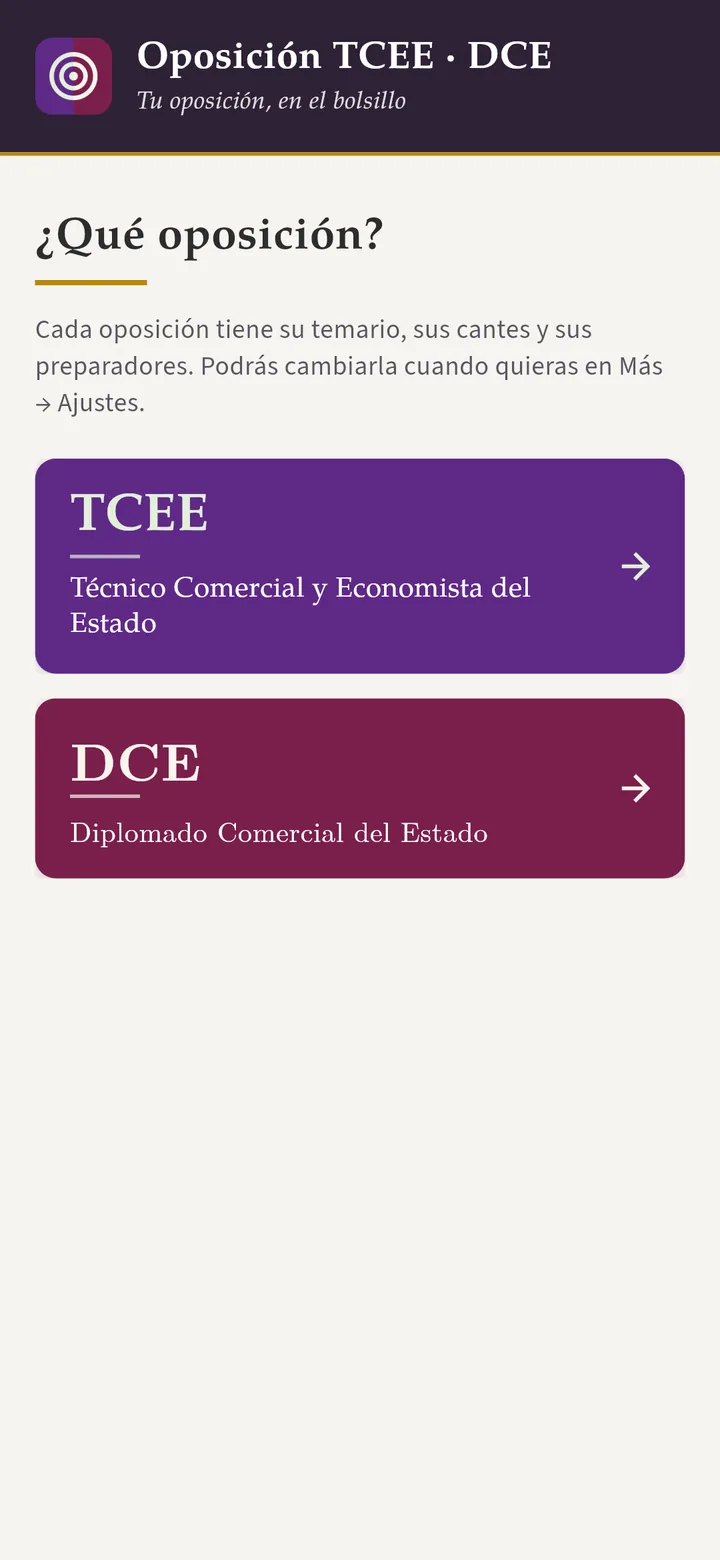
Pantalla de la app para elegir oposición: TCEE o DCE
DCE Diplomado Comercial del Estado Temario de Manuel Cabado García

Las webs ponen el temario. La app pone el día a día: cuándo cantas, qué temas entran, cuánto falta para el examen, cómo te fue la última vez y qué probabilidad llevas. Y, si tienes preparador, os conecta. Eliges tu oposición al abrirla y cada una lleva su temario, sus cantes y sus preparadores.

¿Preparas DCE? Cómo lleva la app tu oposición

Próximamente en Google Play. Mientras tanto, en Android se descarga un fichero APK: al abrirlo, el móvil pedirá permiso para instalar aplicaciones de origen desconocido. Cómo instalarla, paso a paso.

En el ordenador o en cualquier móvil (también iPhone), sin instalar nada. Con tu cuenta de Google ves lo mismo que en la app.

¿Te han cancelado la clase? Pide el cante a otros preparadores desde la app. Así funciona.

¿Cómo se hace? Cada cosa, en un vídeo de un minuto. Cómo se usa.

¿Preparas a opositores? Date de alta y lleva a tus alumnos desde la app. Así funciona.

  • Gratis y sin anuncios
  • Tus datos solo los ves tú
  • Funciona sin cuenta
En minuto y medio

La app, de un vistazo

Preparar estas oposiciones es sostener durante años una rutina: vueltas al temario, cantes cada semana y test.

Ahora, todo en un solo sitio y alrededor de una pregunta: ¿qué me toca hoy?

El recorrido

Una app para dos oposiciones: TCEE y DCE

Al abrirla

Tu oposición y tu papel

Sirve para las dos oposiciones. Eliges la tuya y si la preparas o preparas a otros: en cada oposición eres opositor o preparador. Cada una lleva su temario, sus cantes y sus preparadores, y lo que llevas en la otra se queda guardado. Se cambia en Más → Ajustes.

TCEE

Técnico Comercial y Economista del Estado

Con el temario, las preguntas oficiales de test y la organización del temario de victorgutierrezmarcos.es, las reglas de su examen para sacar bola y calcular probabilidades, y la red de preparadores de TCEE.

DCE

Diplomado Comercial del Estado

Con los apuntes de Manuel Cabado García en manuelcabadogarcia.es, que se leen dentro de la app, las reglas de su convocatoria (se saca bola en el oral y en los dos escritos de temas) y la red de preparadores de DCE. Su examen no tiene test, pero puedes practicar con el de TCEE si quieres. Más abajo, cómo lleva la app la oposición a DCE.

Cada mañana

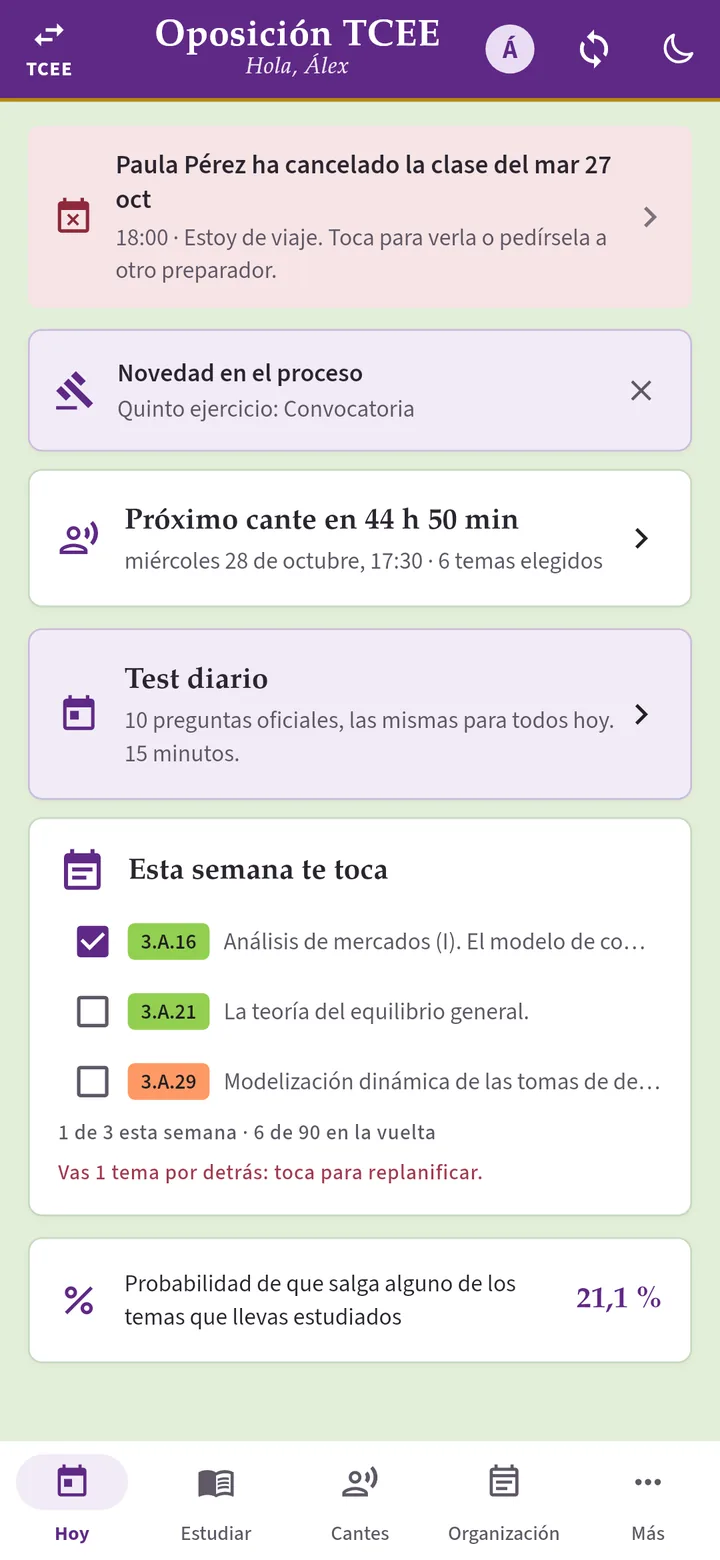
Hoy

Lo que toca, nada más abrir.

  • Días que faltan para tu próximo ejercicio (la fecha la pones tú) y cuenta atrás al próximo cante.
  • Los temas de esta semana de tu cronograma, para marcarlos al estudiarlos.
  • Test diario: diez preguntas oficiales de TCEE, las mismas para todos cada día, y las pendientes de repaso.
  • Probabilidad de que salga alguno de los temas que llevas estudiados.
  • Lo último que ha publicado el Ministerio en tu proceso selectivo.

En Android, lo esencial también en un widget en la pantalla de inicio: los días que faltan, tu próximo cante, la semana del cronograma y el test diario.

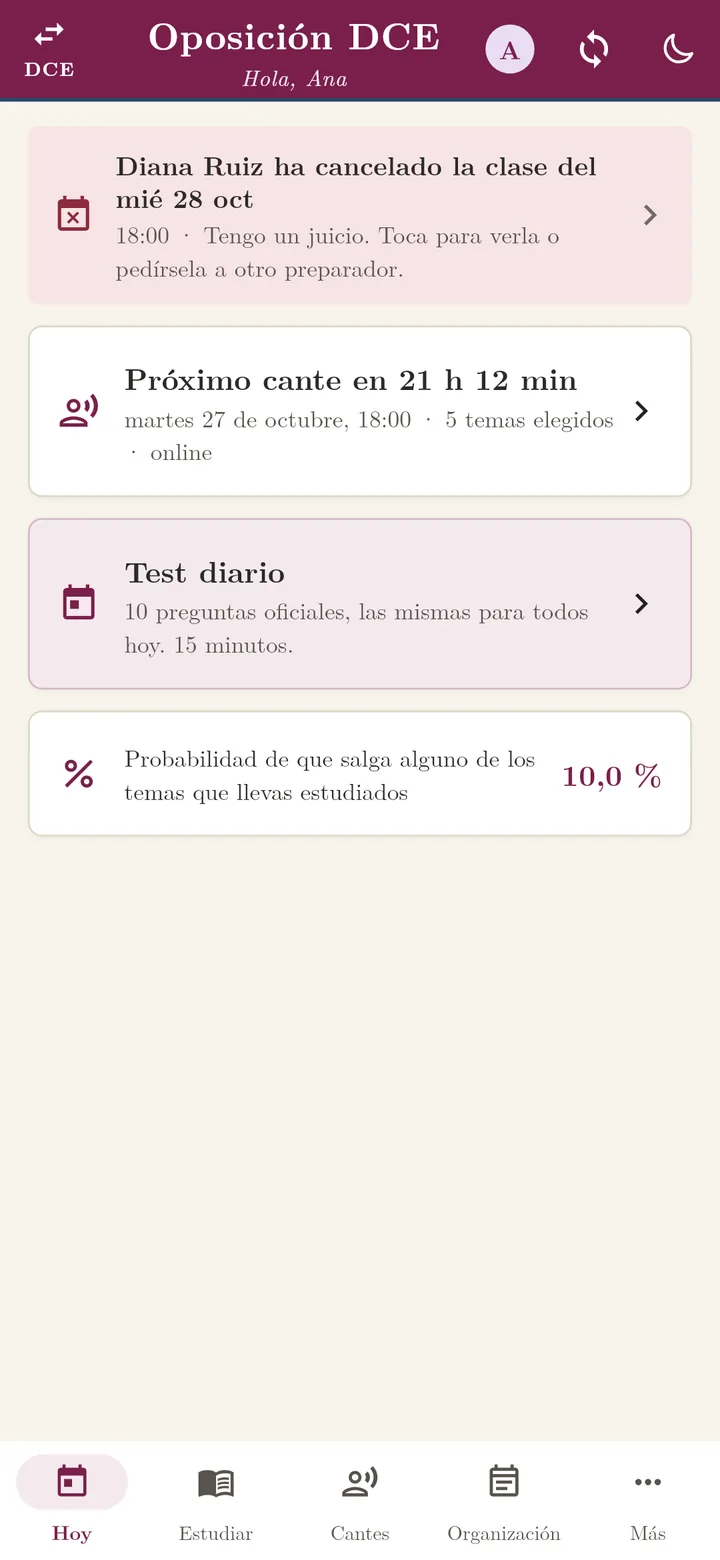
Pantalla Hoy de la oposición a Diplomado Comercial del Estado (DCE): cuenta atrás, próximo cante, test diario y probabilidad
Al estudiar

Estudiar

El temario y el test, juntos.

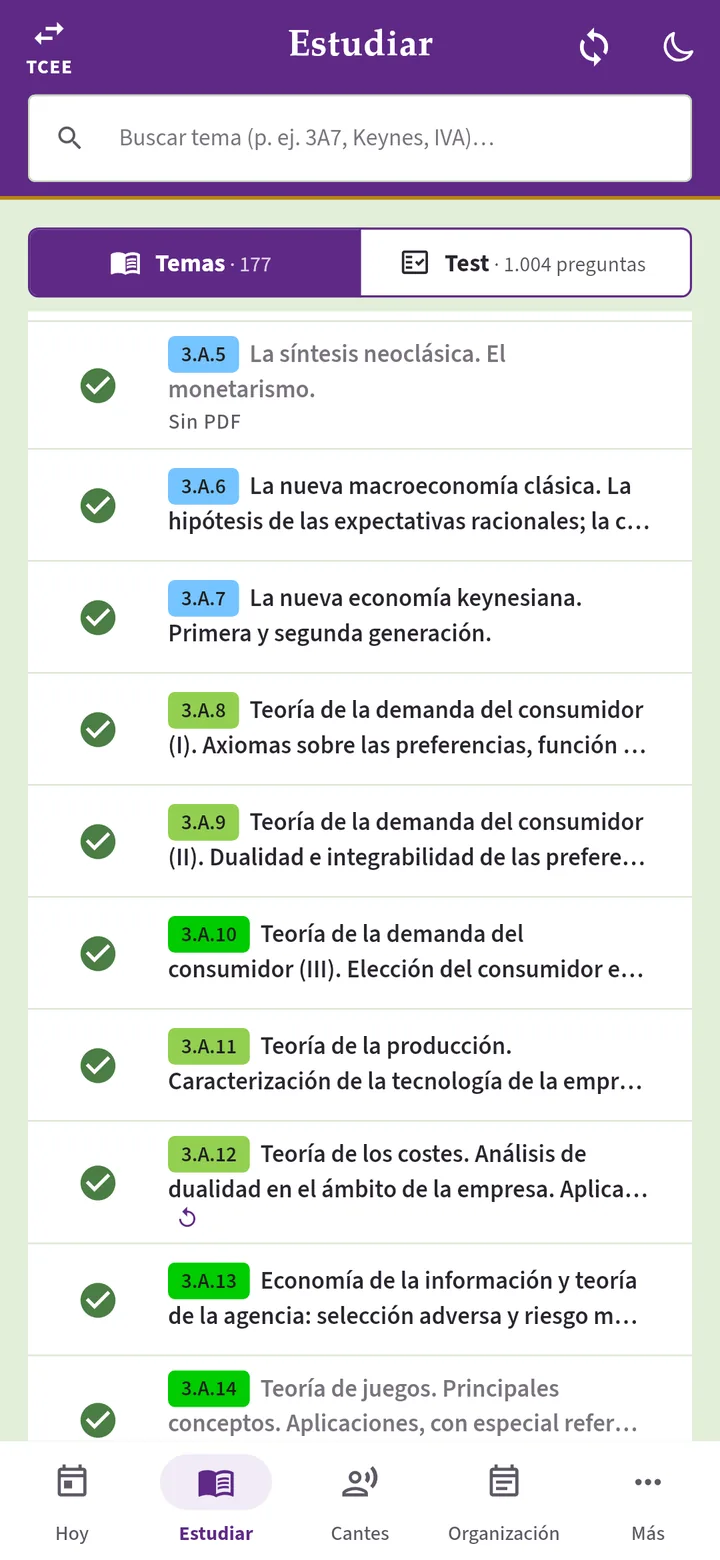
Temas. Todos los temas por ejercicio y parte, con buscador, los que llevas estudiados y en repaso, y los PDF para leer sin conexión. Cada tema tiene su agenda: apuntes para la próxima vuelta, vueltas dadas, cómo fue al cantarlo y un test con sus preguntas.

Temas del tercer ejercicio de TCEE, con los estudiados marcados

Cada tema, dentro de la app

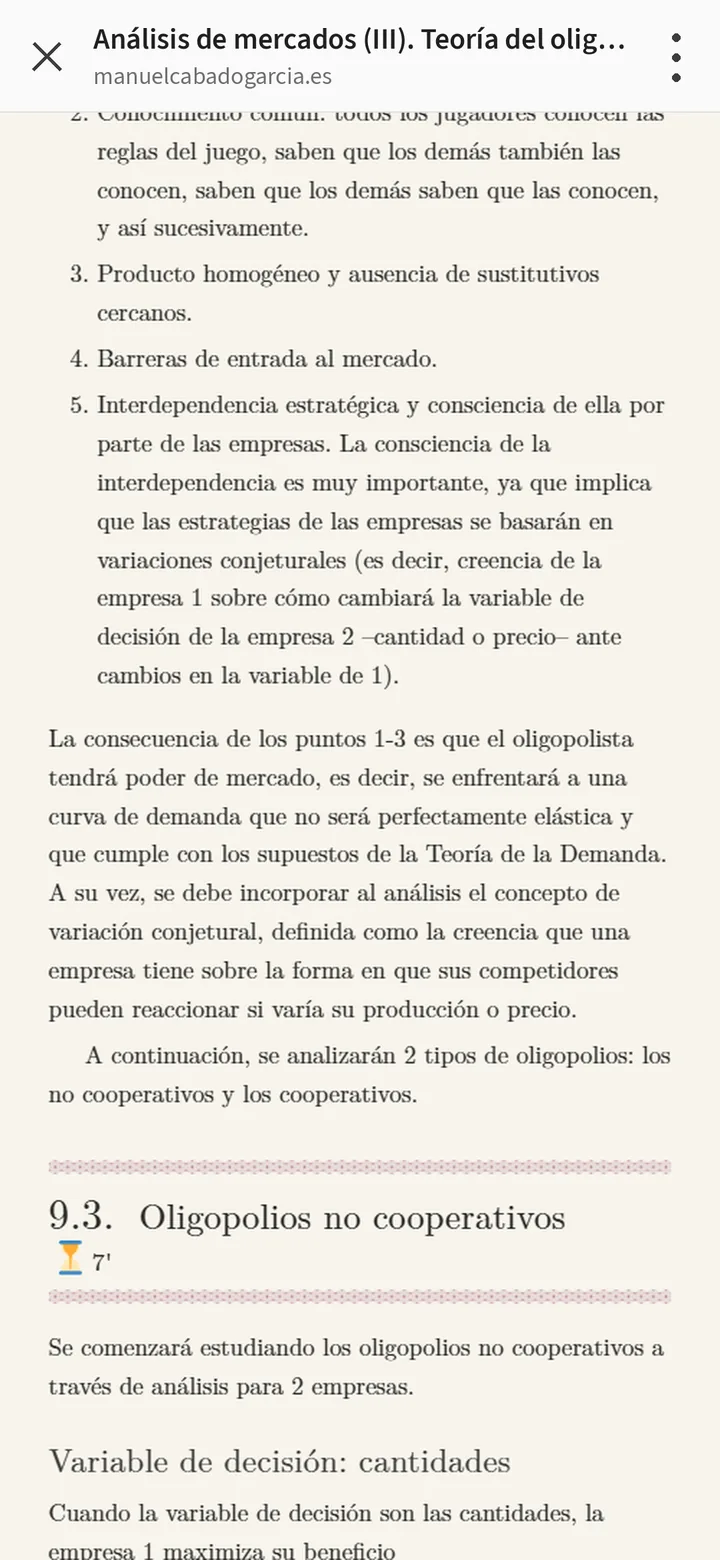
Abres un tema y lo lees en la propia app, tal como está en la web de la que sale, sin cambiar de aplicación.

Un tema de los apuntes de DCE de Manuel Cabado García abierto dentro de la app

El test

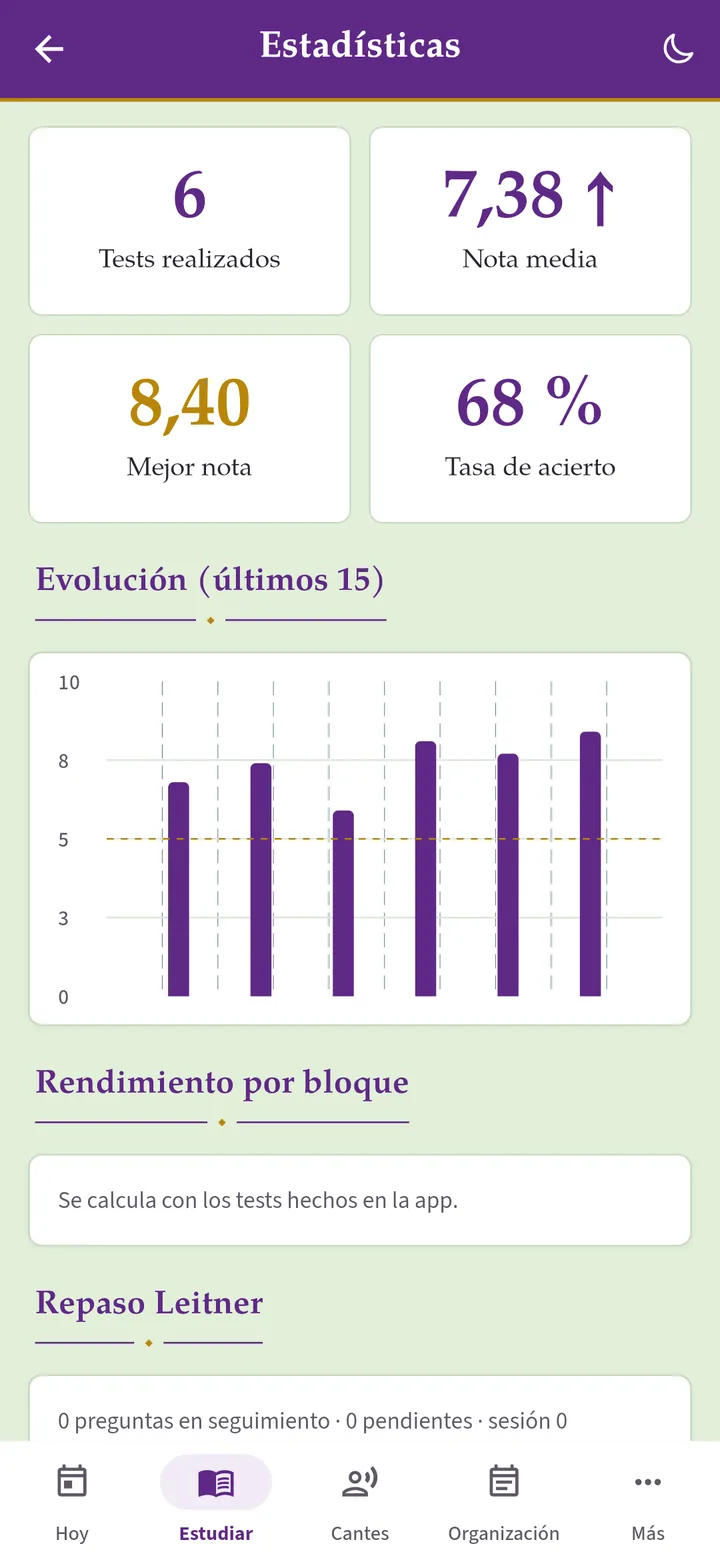
El simulador de la web en el móvil: las mismas preguntas oficiales, los mismos filtros y el mismo baremo, resultados por bloque, estadísticas y repaso espaciado de las falladas. Con cuenta, el historial es el mismo que en el simulador de la web.

DCE no tiene test en su examen, pero si la preparas también puedes practicar con estas preguntas.

Estadísticas de los test: nota media, mejor nota y evolución
Al cantar

Cantes

Programar, cantar y anotar.

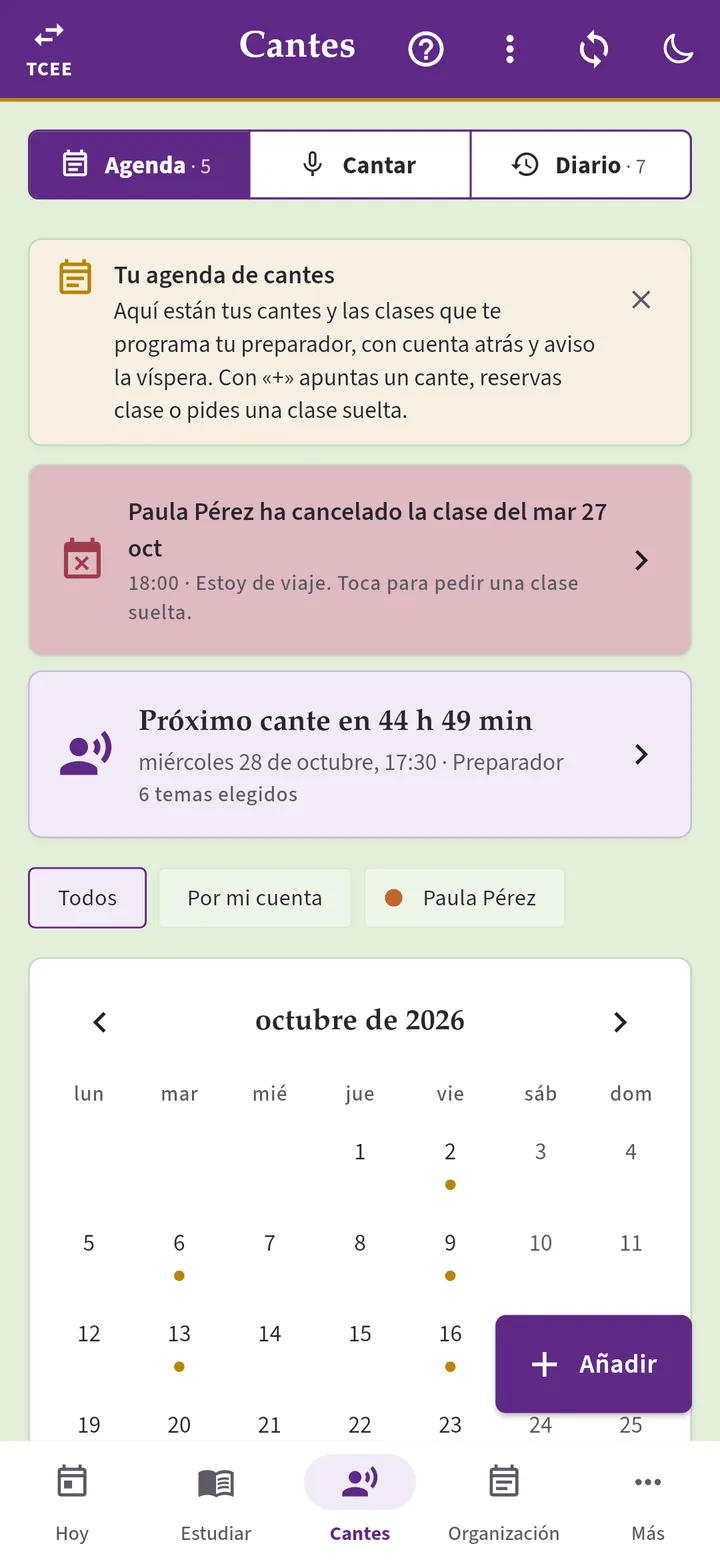
Agenda. Calendario de cantes con repetición semanal, avisos la víspera y una hora antes, y exportación al calendario del móvil o, si lo conectas, directamente en tu Google Calendar. Cada cante puede ser presencial u online: para los online, creas la reunión de Google Meet, pegas el enlace y el día del cante entras con un toque.

Agenda de cantes con el próximo cante y el calendario del mes

Cantar

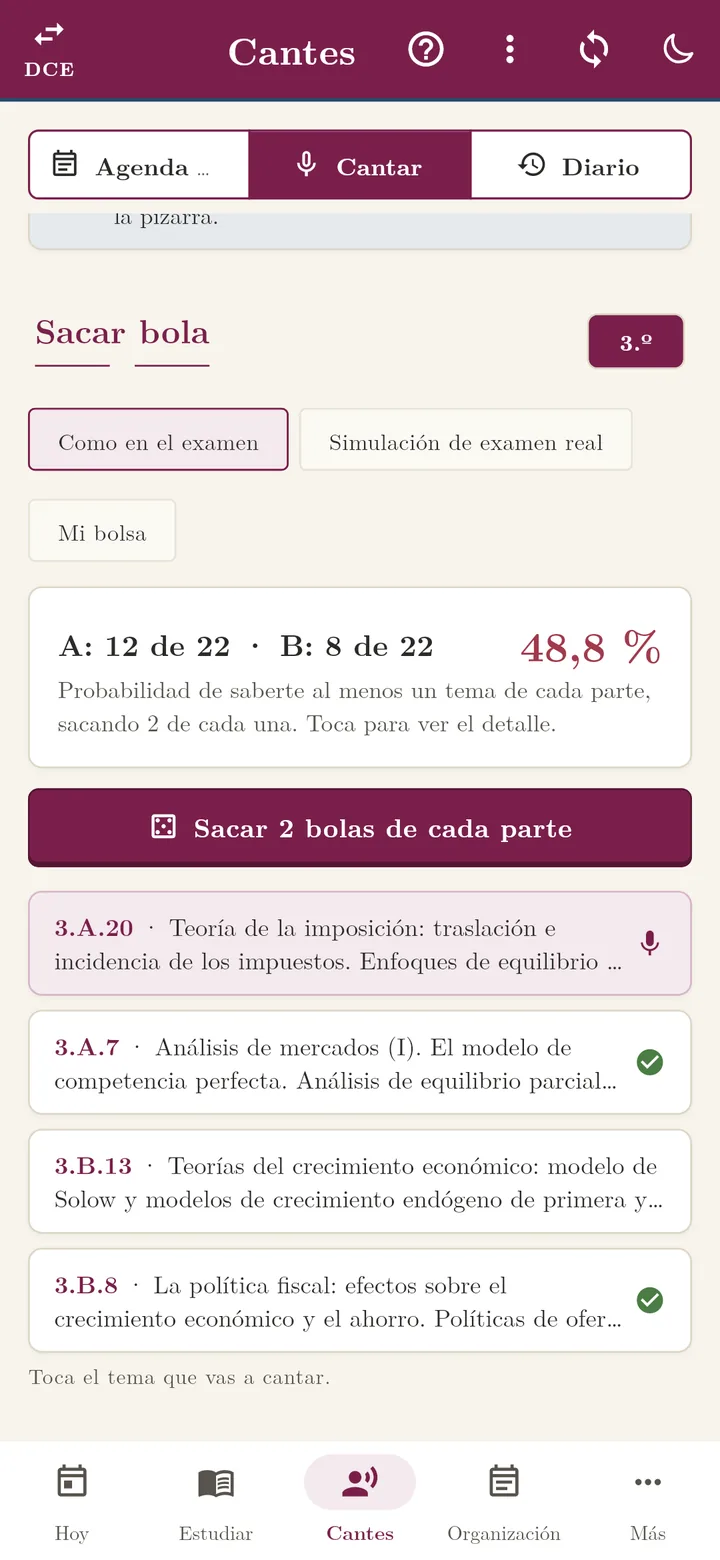
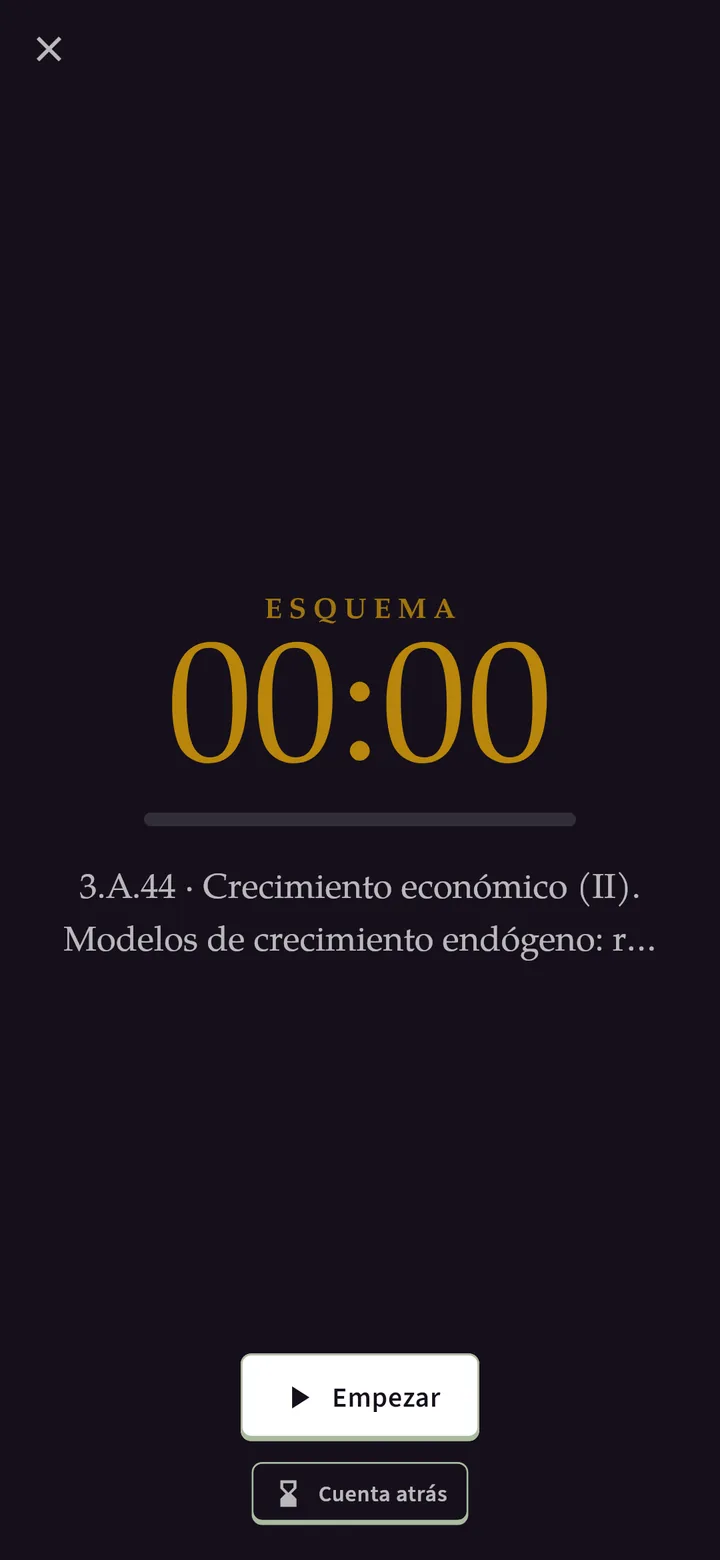
Sacar bola como en el examen o de tu propia bolsa de temas, con prioridad opcional a los que flojean. El cronómetro empieza por el esquema, con el tiempo del examen (45 minutos para dos temas en TCEE, 30 en DCE) o la parte de un solo tema, y te deja sumar cinco minutos o pasar ya a exponer. Avisa con la pantalla apagada y puedes grabarte para escucharte. En una clase con tu preparador no sorteas tú: cantas los temas que él te manda.

Sacar bola y cronómetro de exposición en DCE

El mismo reloj para los dos

En una clase, comparte el cronómetro con tu preparador: los dos veis el mismo tiempo en vuestros móviles, estéis juntos o cada uno en su casa, y cualquiera lo para o le da más tiempo. Y si estáis en la misma mesa, ponlo a pantalla grande en una tableta o en el portátil.

Cronómetro a pantalla grande en la fase de esquema

Diario

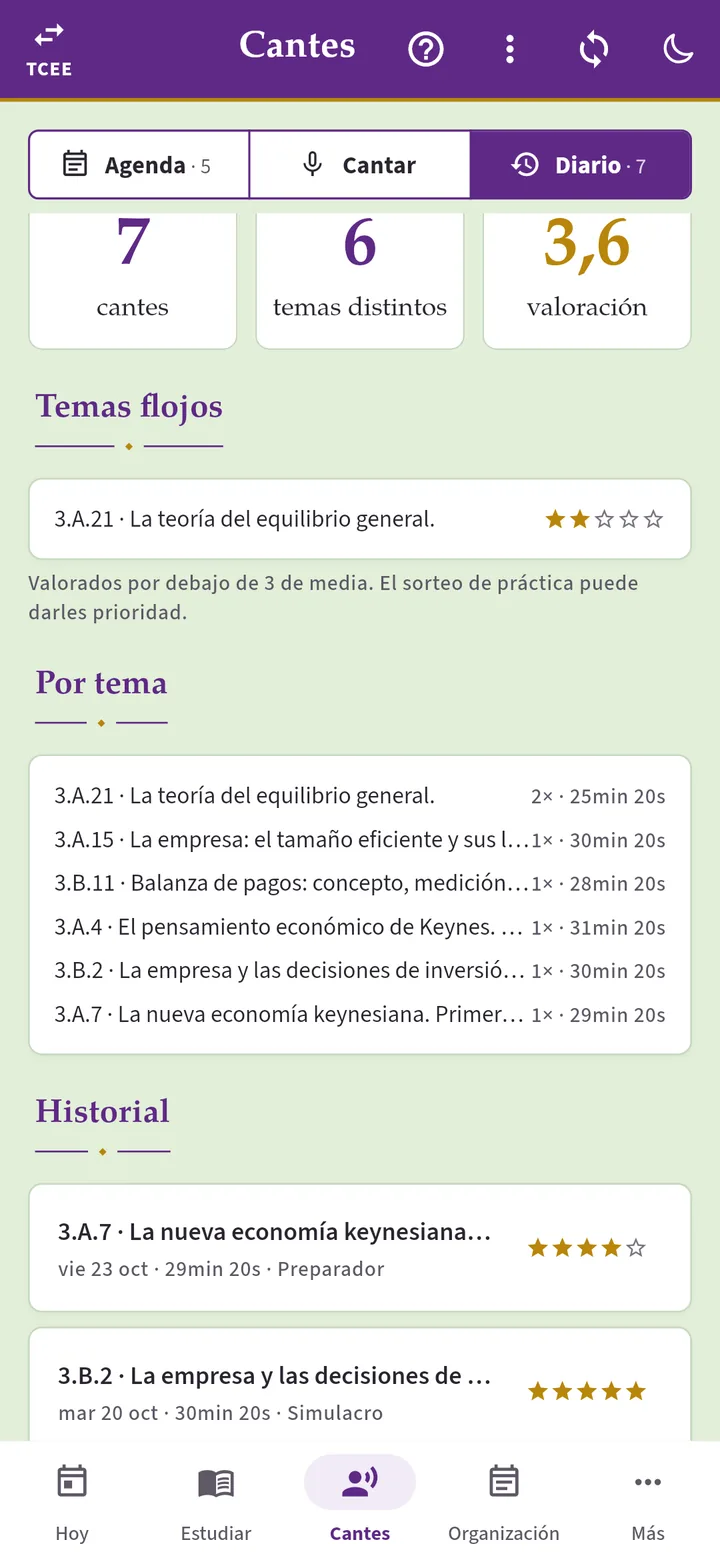
Qué tema cantaste, cuánto duró, cómo fue y qué te dijeron. Con eso se detectan los temas flojos.

Diario de cantes: temas flojos, valoración por tema e historial
Al organizarte

Organización

Tu plan y el temario visto desde arriba, como en la web.

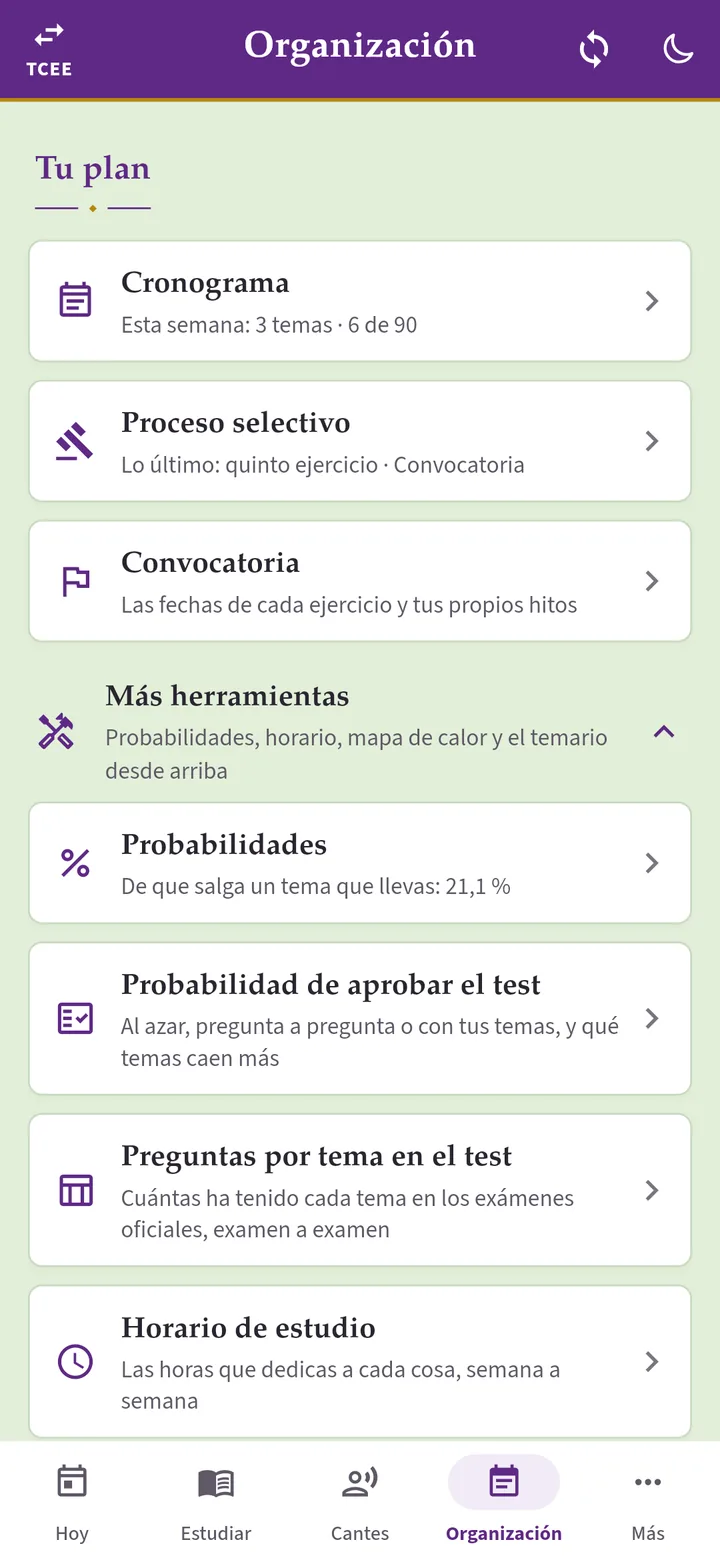
El cronograma, las probabilidades, el proceso selectivo, la convocatoria con tus hitos, tu horario de estudio, el mapa del temario, el mapa de calor y los documentos de organización, en un solo sitio.

Organización: cronograma, probabilidades, convocatoria, horario y mapa del temario

El proceso, al día

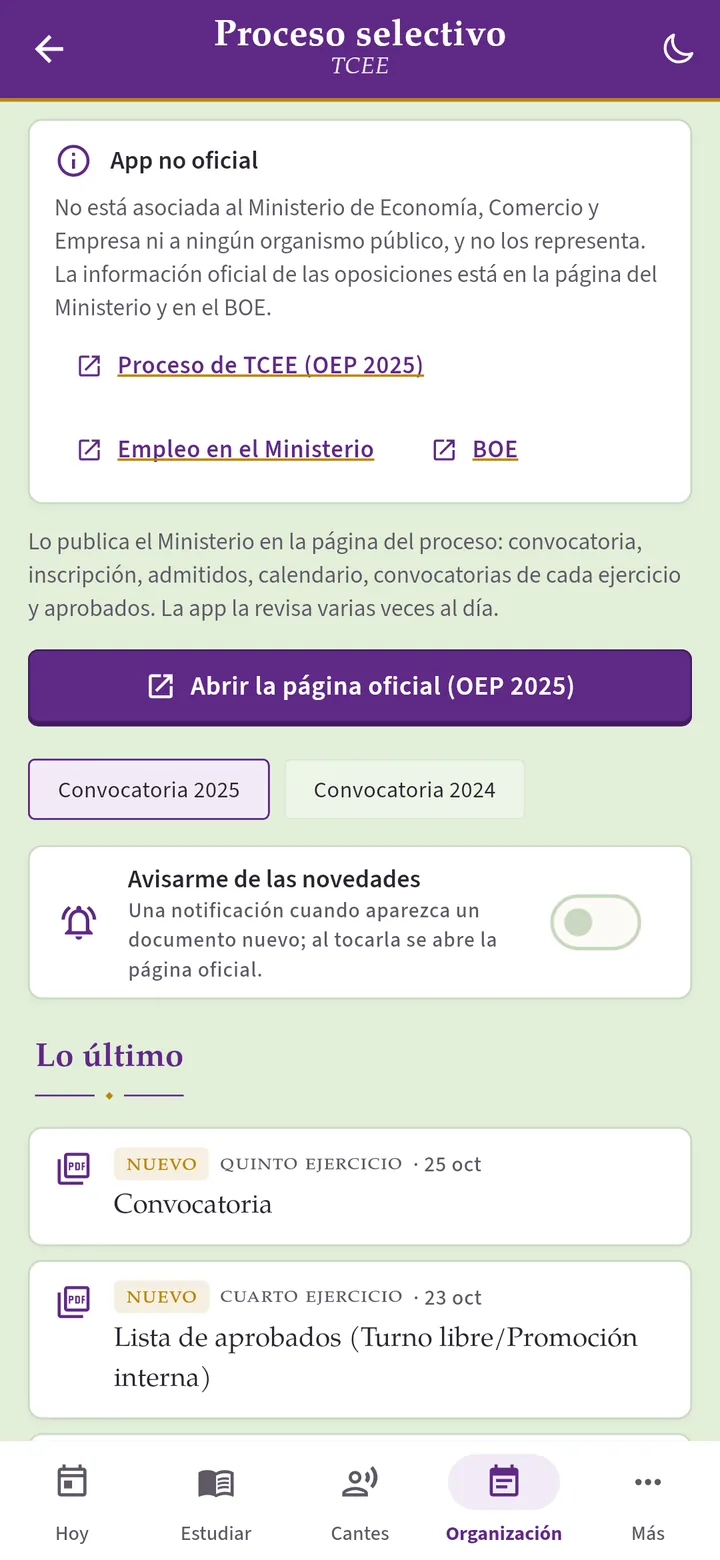
Todo lo que publica el Ministerio en la página de tu proceso selectivo: la convocatoria, cuándo inscribirte, las listas de admitidos, el calendario orientativo, las convocatorias de cada ejercicio y las listas de aprobados, con lo último arriba y un enlace a la página oficial.

Si lo activas, te avisa en cuanto aparece algo nuevo. Para eso no envía nada tuyo: solo consulta la lista pública de documentos.

Proceso selectivo: lo último publicado por el Ministerio y el enlace a la página oficial

Mapa de calor del temario

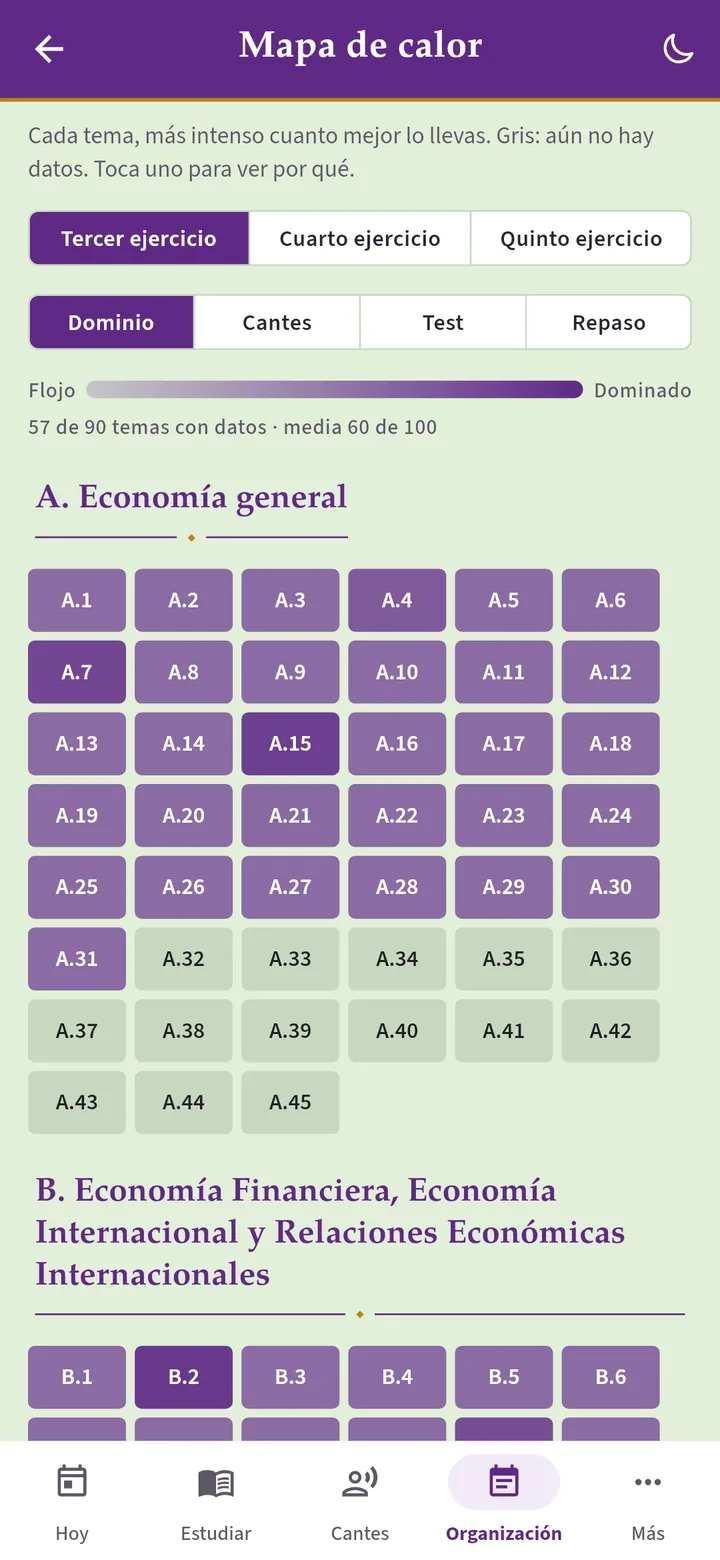
Cada tema, más intenso cuanto mejor lo llevas, según cómo te han ido los cantes, el test, si lo tienes estudiado y cuánto hace que lo repasaste. De un vistazo ves qué flojea; al tocar un tema, por qué, y lo cantas desde ahí.

Mapa de calor del tercer ejercicio: cada tema coloreado según lo que se domina

Tu cronograma, o el que ya tienes

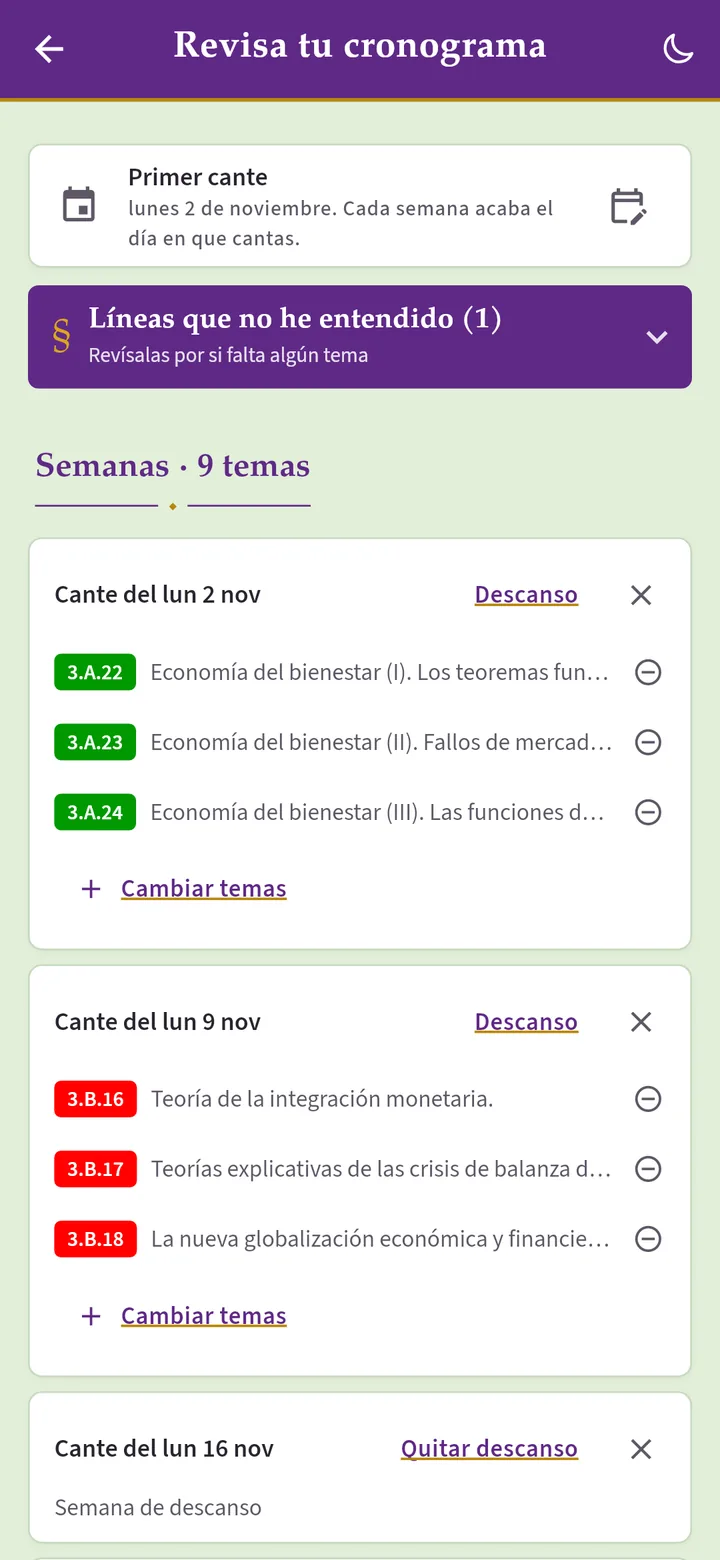
Genéralo (eliges los temas y el ritmo, y la app propone un orden por bloques y conexiones), hazlo semana a semana o trae el tuyo: pégalo o elige un Excel, un Word, un PDF o un CSV, y la app busca las fechas de cante y los temas para que lo revises antes de crearlo.

Cada semana te dice lo que toca; puedes mover un tema de semana o quitarlo, y si te retrasas, lo reparte de nuevo. Puedes compartirlo con tu preparador para que te proponga cambios.

Revisión de un cronograma importado: semanas con sus temas y una de descanso

El mapa del temario

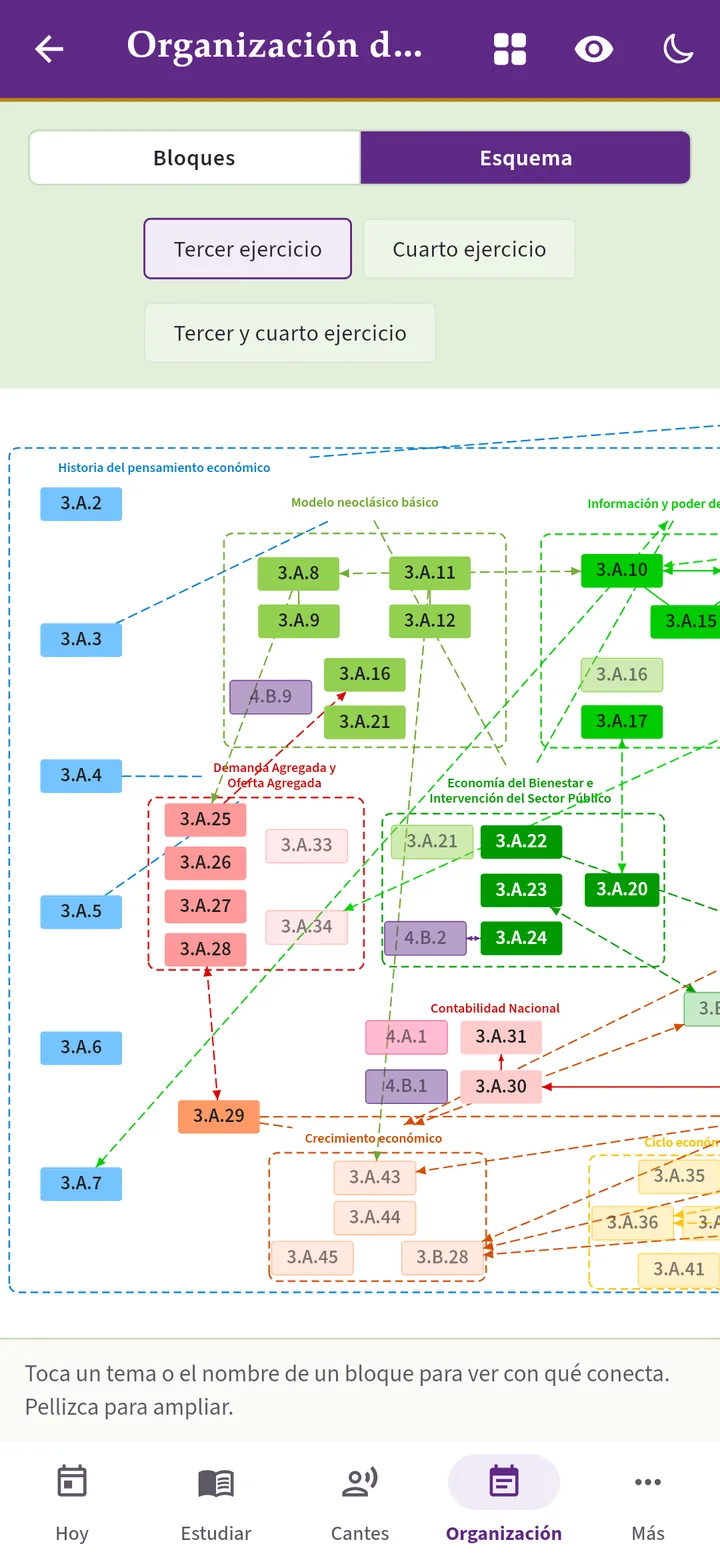
En TCEE, los bloques con su código de colores y un esquema interactivo con las conexiones entre temas, para ver qué tema lleva a cuál y «por dónde seguir».

Esquema interactivo del temario con las conexiones entre temas

Probabilidades

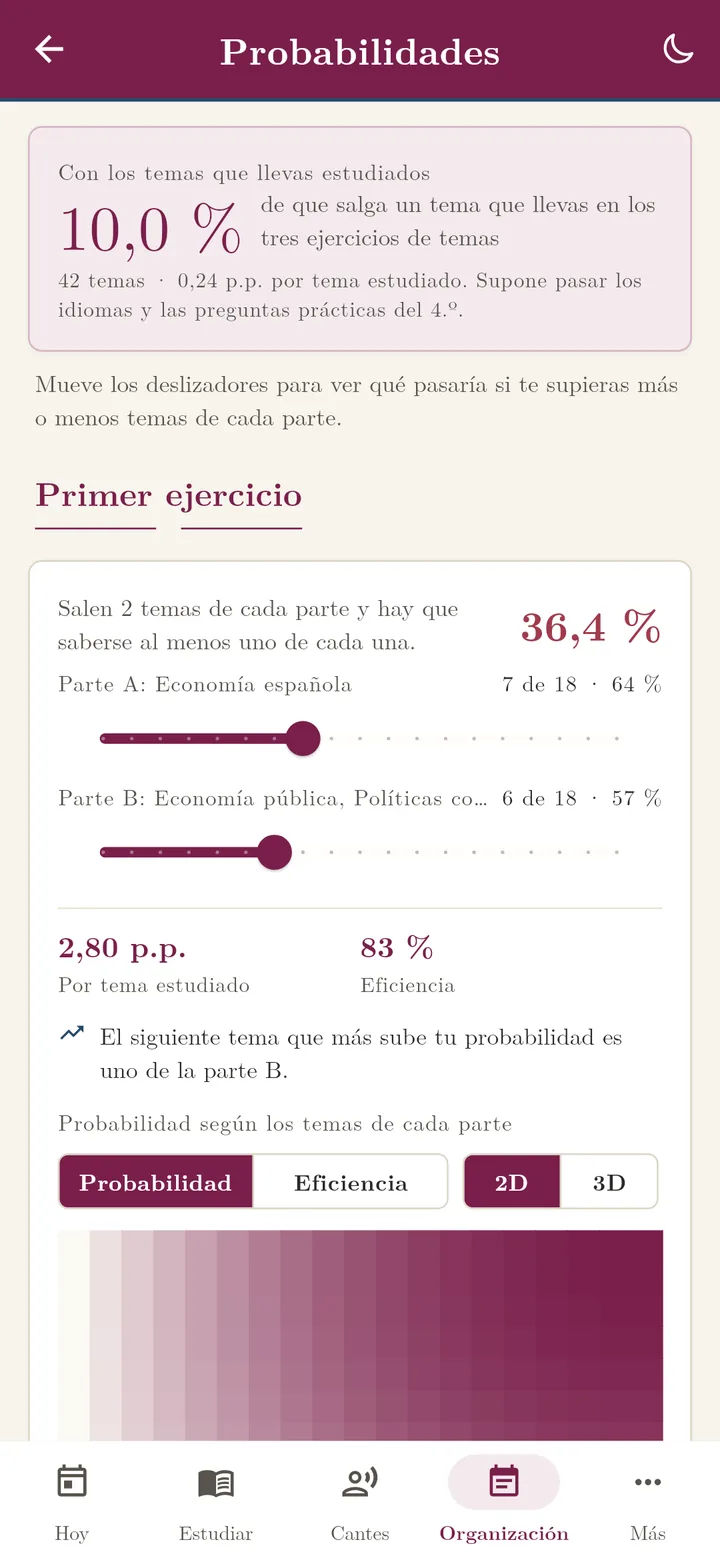
Qué probabilidad tienes de que salga un tema que te sabes, con las reglas del examen de cada oposición, y qué pasaría si te supieras más.

Probabilidades en DCE: porcentaje de que salga un tema que llevas, con deslizadores por parte
¿Sin preparador?

Búscalo en la app

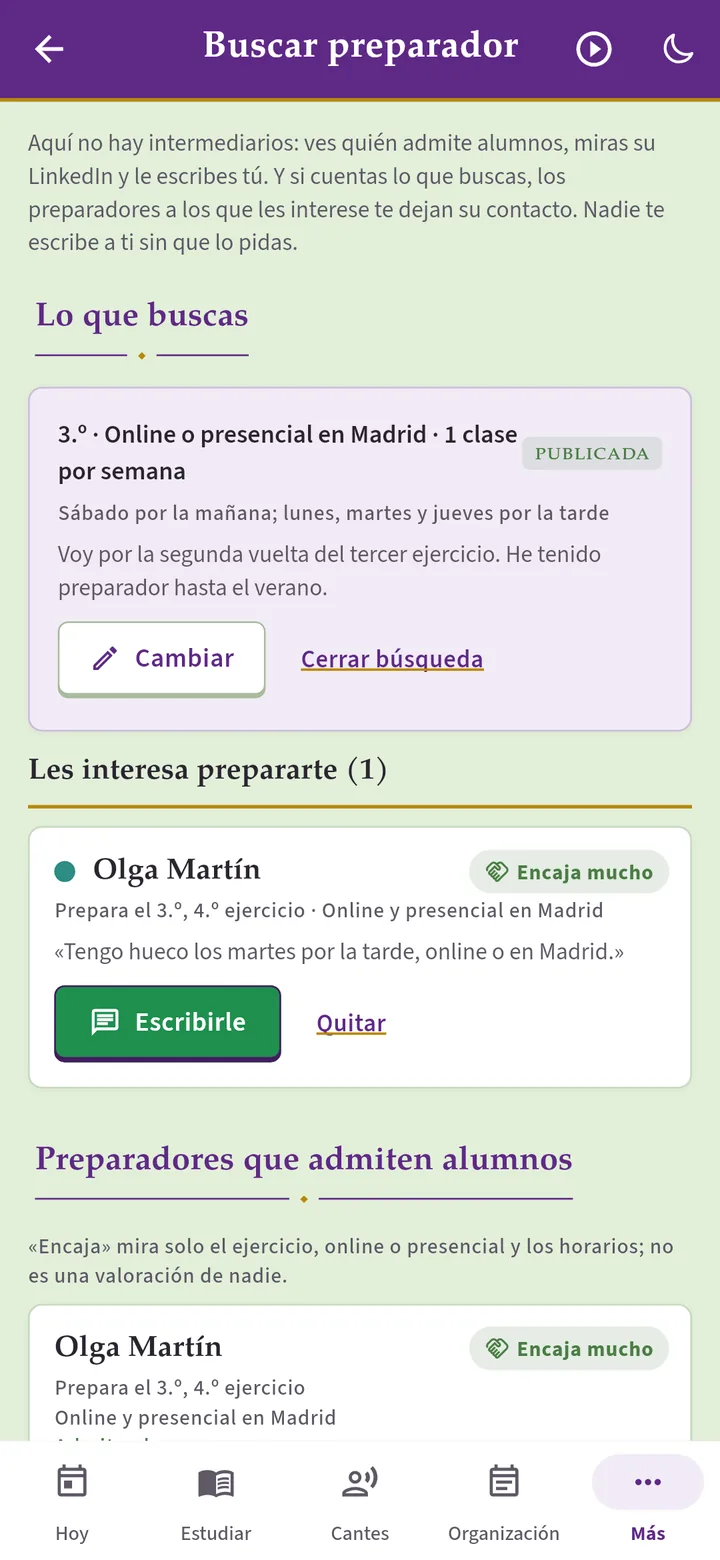
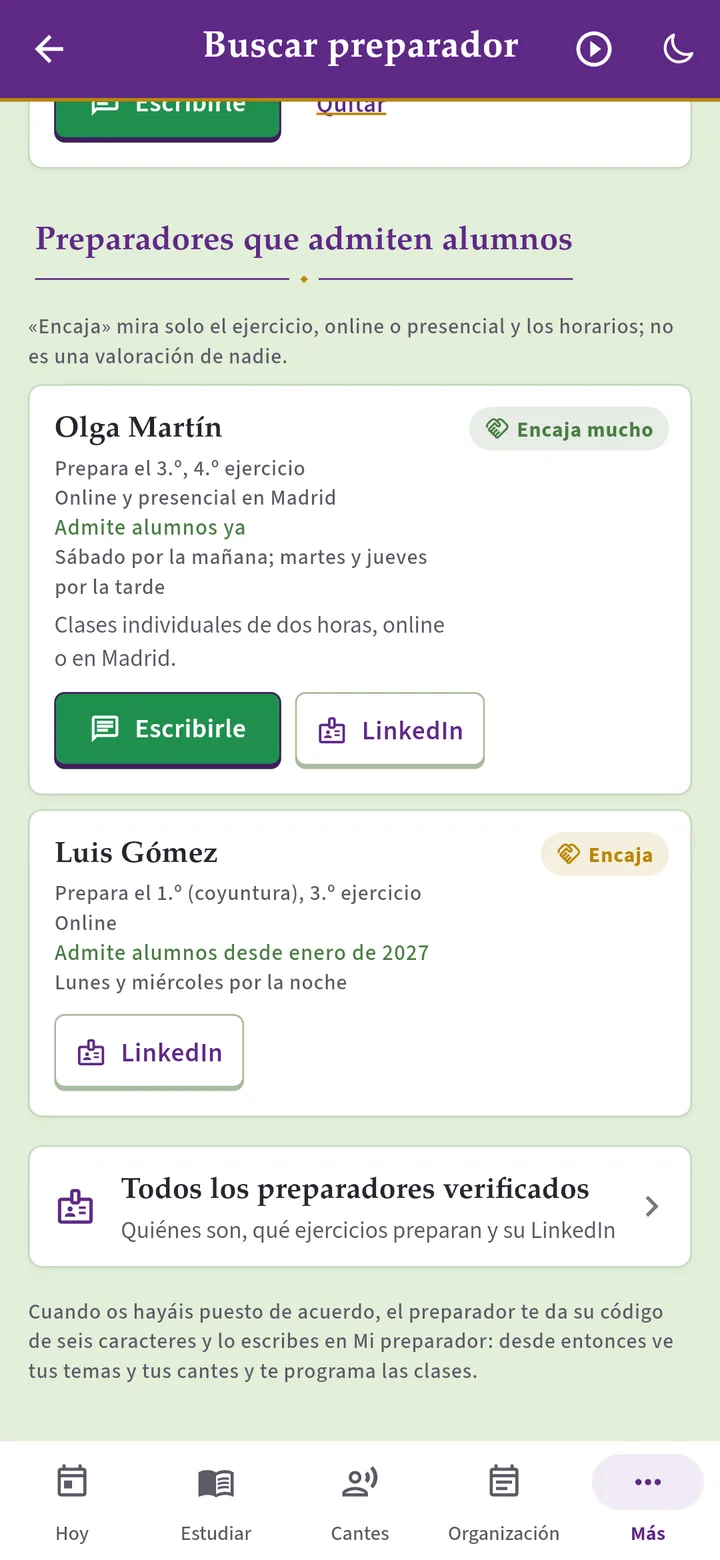
En Más → Mi preparador → Buscar preparador ves qué preparadores verificados admiten alumnos (y desde cuándo), ordenados por lo que encajan contigo: el ejercicio, online o presencial en tu ciudad, y los tramos de la semana en los que podéis (solo eso; la app no pone nota a nadie). Miras su ficha y su LinkedIn y le escribes tú, por WhatsApp si ha dejado el teléfono.

Si cuentas lo que buscas (sin tu nombre ni tu teléfono: ejercicio, modalidad, cuándo puedes, cuántas clases a la semana y desde cuándo, aunque sea dentro de unos meses), los preparadores a los que les interese te dejan su contacto y te llega un aviso. Nadie te escribe sin que lo pidas, y nada te compromete: la conexión en la app la haces después, con su código, cuando os hayáis entendido.

Buscar preparador: preparadores que admiten alumnos, ordenados por lo que encajan, con LinkedIn y WhatsApp
Con tu preparador

Tu preparador y tú, conectados

En Más → Mi preparador:

  1. Tu preparador te da su código de seis caracteres.
  2. Lo escribes en la app y pulsas «Conectar».
  3. Las clases que te programa aparecen en tu agenda y sus valoraciones, en tu diario. Si ofrece huecos, le reservas clase.

Si tienes más de uno, cada preparador tiene su color en tu agenda. Ve los temas que marcas y tus cantes; nunca tus tests, tus notas ni tus grabaciones.

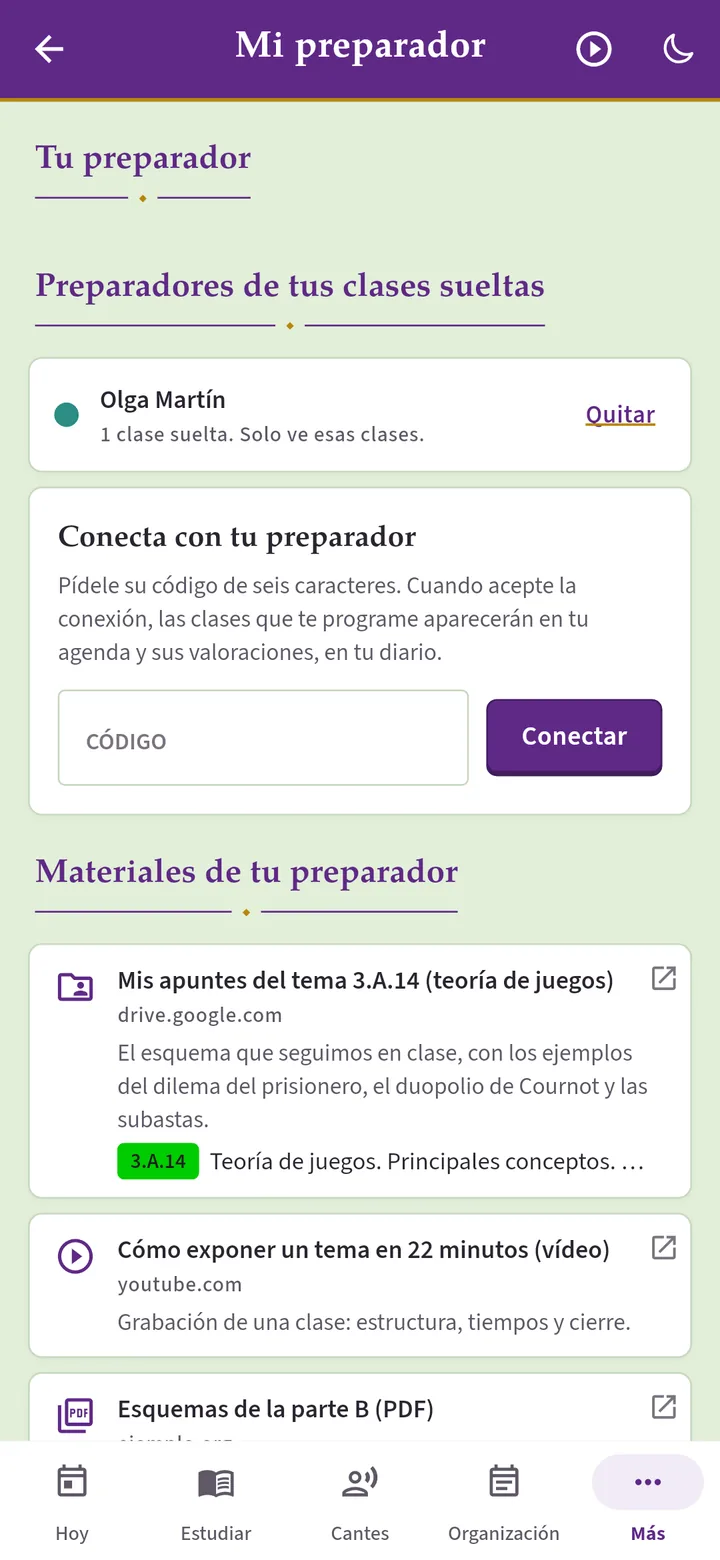
Mi preparador: conectar con un código, pedir una clase suelta y preparadores verificados

Los temas, antes de la clase

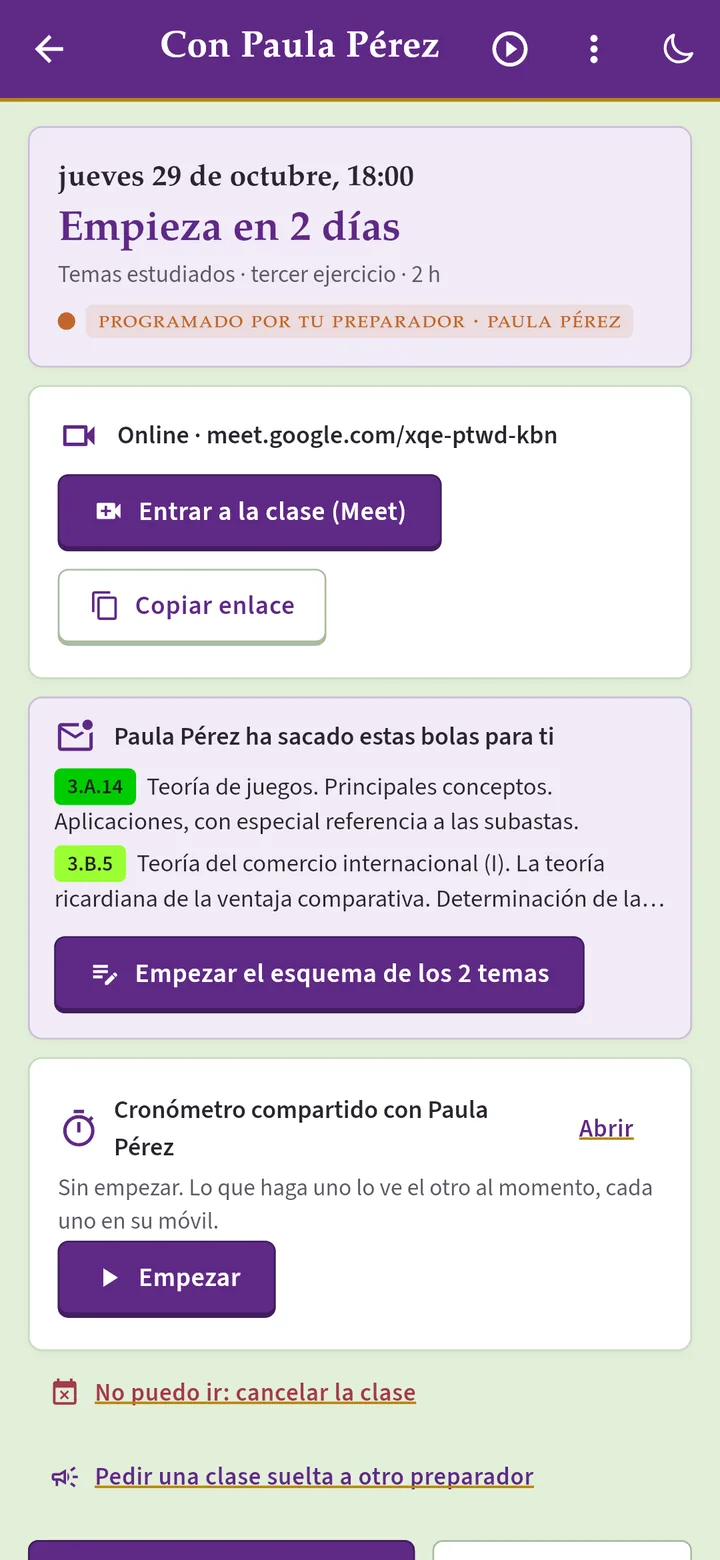
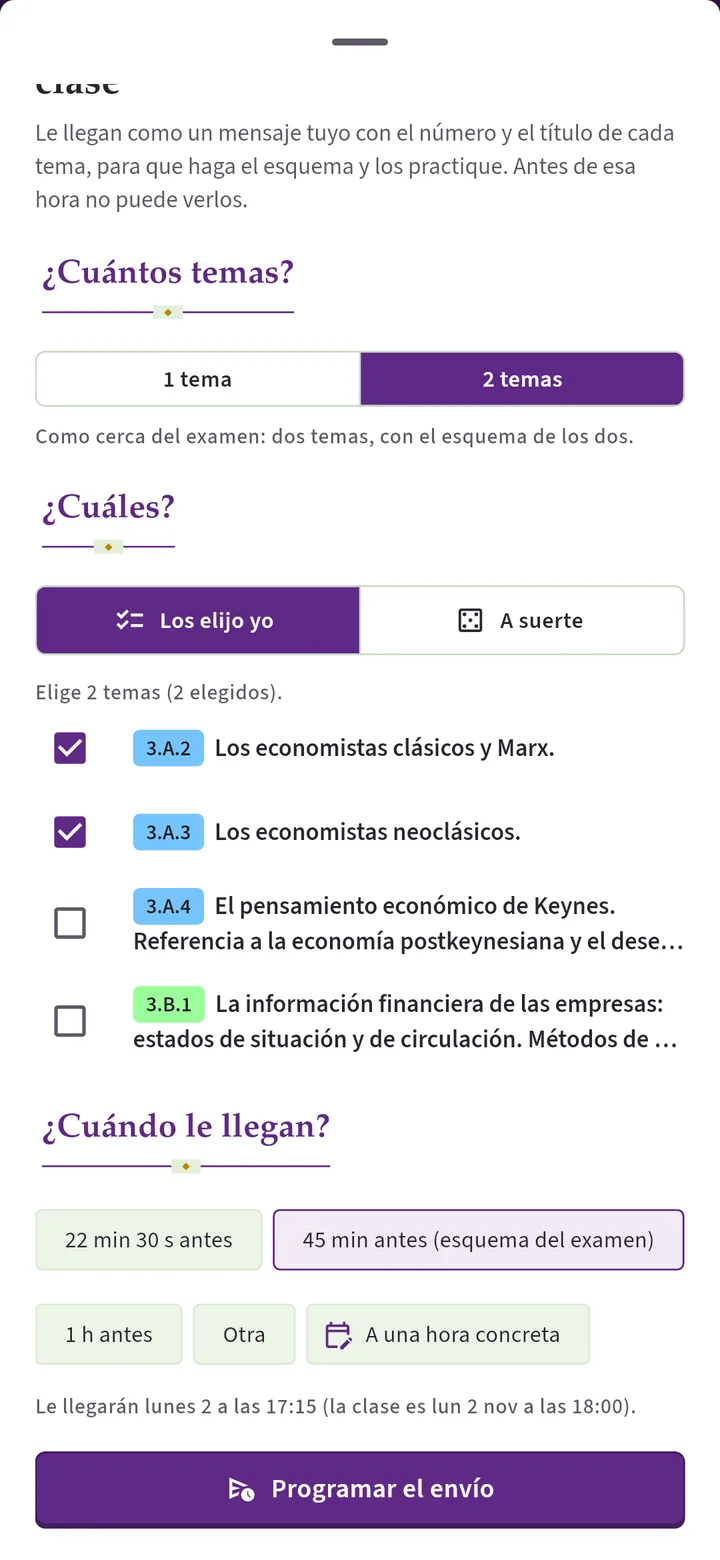
Tu preparador te manda los temas de la clase con antelación: dos, como cerca del examen (o uno), elegidos por él o sacados a suerte entre los que llevas, uno de cada parte si quiere. Sabes a qué hora te llegarán, pero no cuáles son hasta entonces. Te llegan como un mensaje suyo, con el número y el título, y con un toque empiezas el esquema de los dos con el cronómetro listo.

Clase con la preparadora y los temas que le ha mandado, con el botón «Empezar el esquema»

Cada cambio, al momento

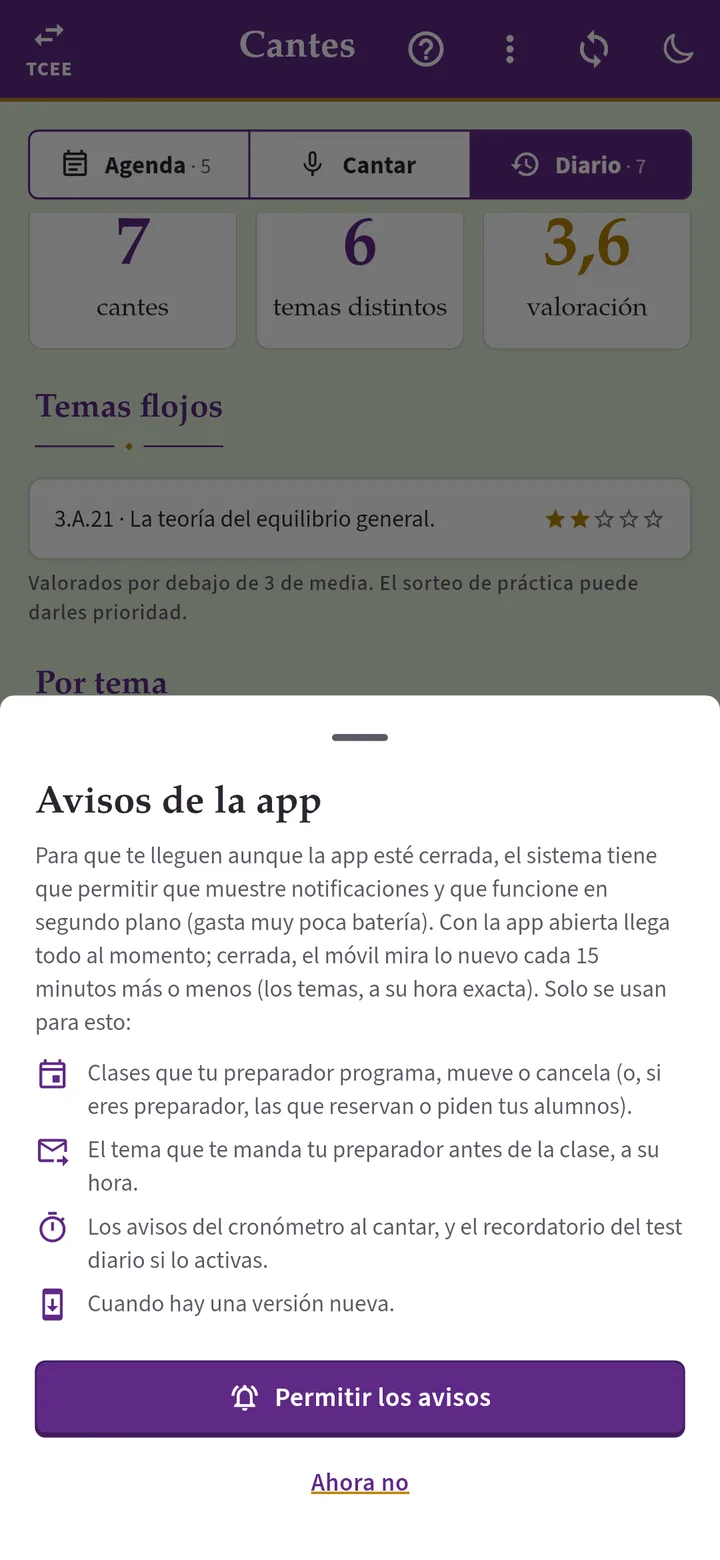
Si tu preparador mueve o cancela una clase, lo ves en tu agenda al instante y te llega un aviso que la abre. Cada aviso te lleva a su sitio: la clase, los temas, el material, el test diario. Al abrir la app por primera vez te pide el permiso y te explica para qué son.

Hoja «Avisos de la app» con la explicación de cada aviso y el botón para permitirlos

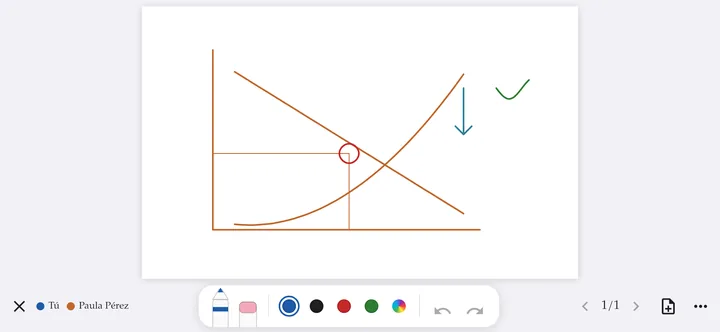
Una pizarra para los dos

Durante la clase, tú y tu preparador dibujáis en una pizarra en blanco que se ve en los dos dispositivos al instante, cada uno con su color: ejes, esquemas, lo que haga falta. Solo se comparte lo que se dibuja, nada más del móvil. Vale en el móvil, en una tableta o en el ordenador, con Meet o Teams a la vez.

Pizarra compartida de una clase, con unas curvas IS-LM dibujadas por la preparadora y una anotación del alumno

Sus materiales, en tu tema

Tu preparador te comparte enlaces: sus temas en Drive, un PDF, un vídeo, con una nota de qué es. Te avisa cuando lo hace y los tienes en Mi preparador y, si van de un tema, dentro de ese tema del temario.

Mi preparador, con los materiales que ha compartido la preparadora
Si algo falla

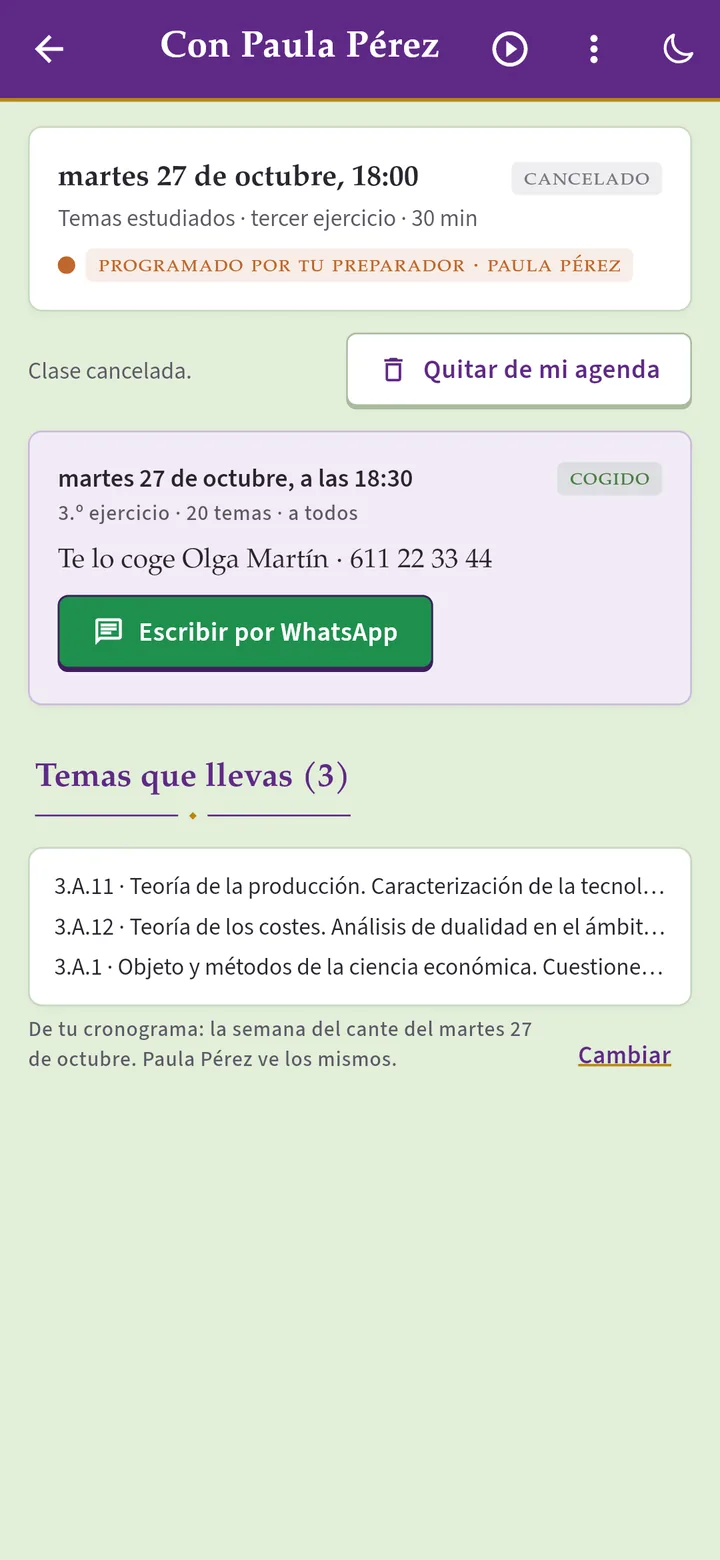
¿Te cancelan la clase? Otro preparador te la coge

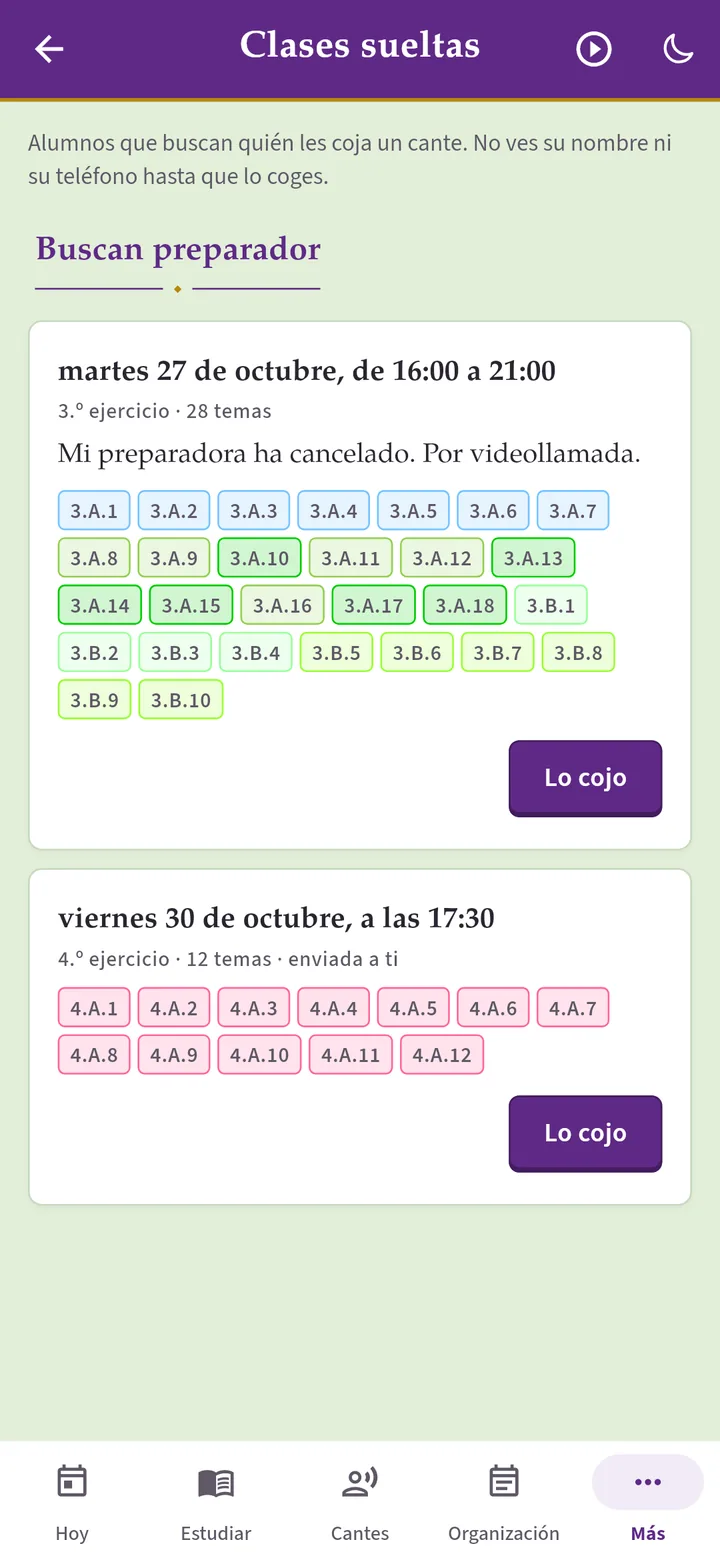
Tu preparador se pone enfermo, tiene un viaje o, simplemente, esa semana no puede. Hasta ahora tocaba escribir a unos y a otros para ver si alguien te cogía el cante. Con la app lo pides una vez y les llega a los preparadores que estén disponibles.

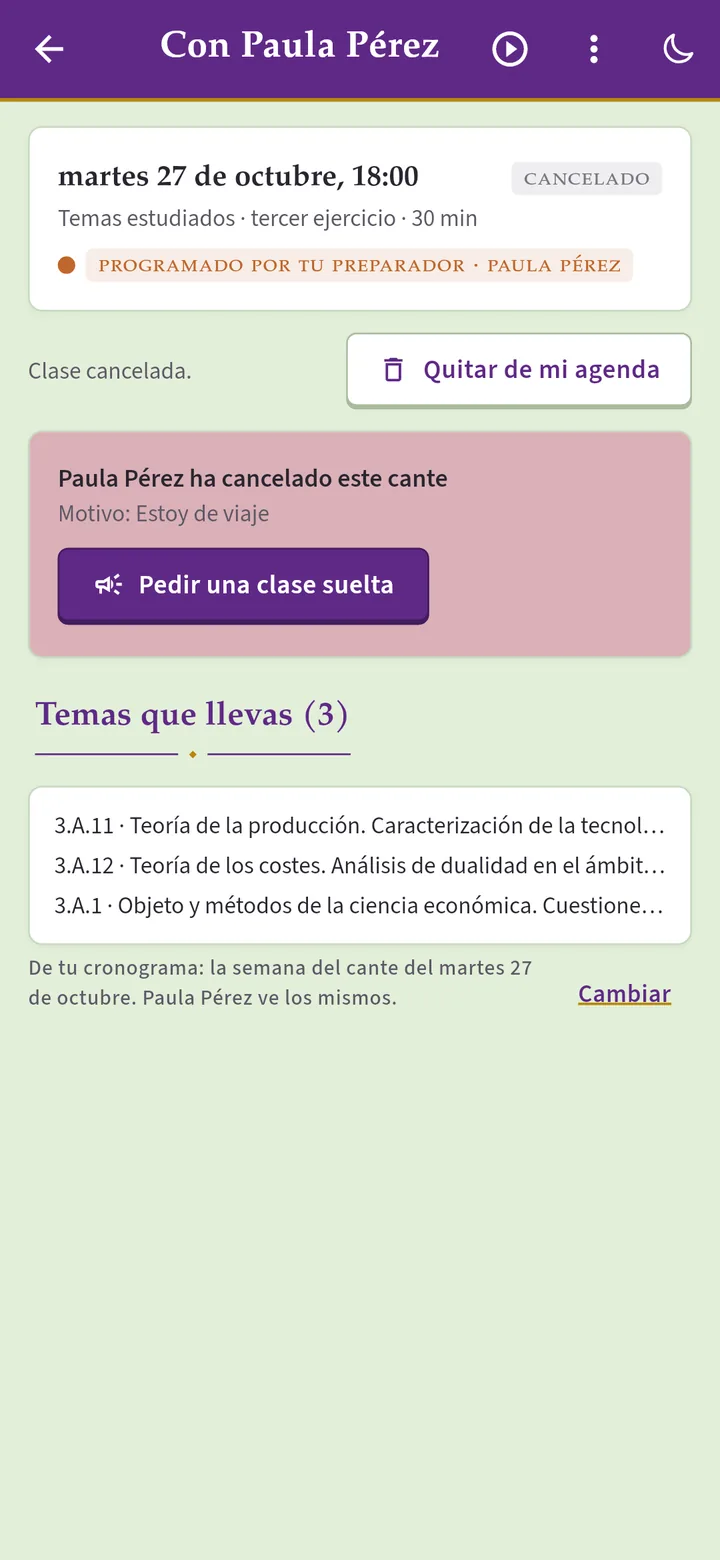
  1. Pide una clase suelta. Desde el cante cancelado o desde Más → Mi preparador, para cualquier clase suelta.
Cante cancelado por la preparadora, con el botón «Pedir una clase suelta»

Cuándo, qué temas y a quién

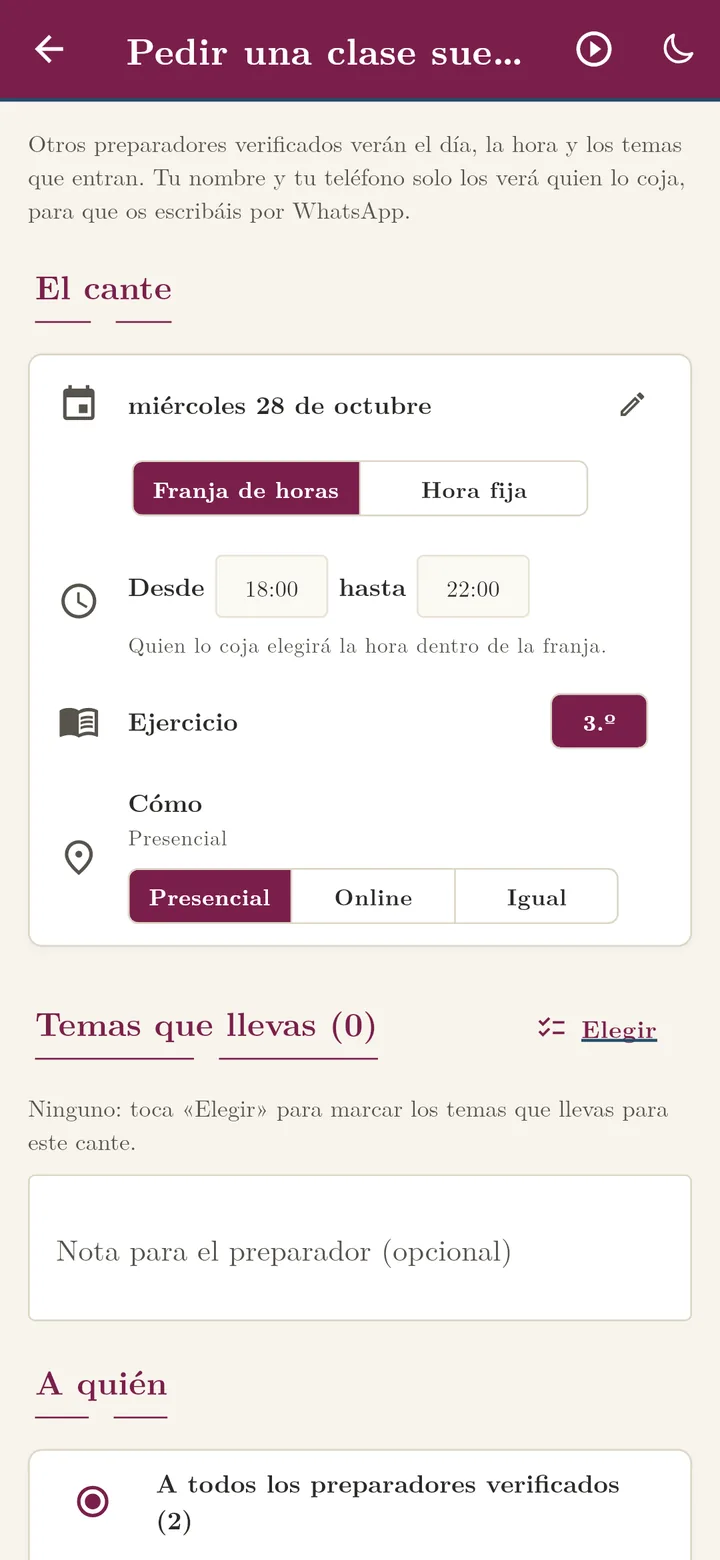
  1. Di cuándo puedes. El día y una franja de horas (por ejemplo, de 16:00 a 21:00) o una hora fija. No hace falta poner duración.
  2. Elige los temas que llevas. Salen ya marcados los del cante o los que tienes como estudiados, y los cambias si quieres. En TCEE, también vale para el dictamen de coyuntura del primer ejercicio.
  3. A quién se lo pides. A todos los preparadores verificados de tu oposición o solo a los que elijas. Les llega un aviso al momento.
Formulario para pedir una clase suelta en DCE: día, franja de horas, ejercicio y temas

Alguien la coge

  1. Quien la coge elige la hora dentro de tu franja. Los dos recibís el nombre y el teléfono del otro, con un botón para escribiros por WhatsApp, y la clase aparece en vuestras agendas.

Mientras nadie la coja, puedes retirar la petición. Los preparadores ven el día, las horas y los temas, pero no ven tu nombre ni tu teléfono hasta que uno de ellos la coge, y solo ese.

Petición cogida por otra preparadora, con su teléfono y el botón para escribirle por WhatsApp
Si preparas a opositores

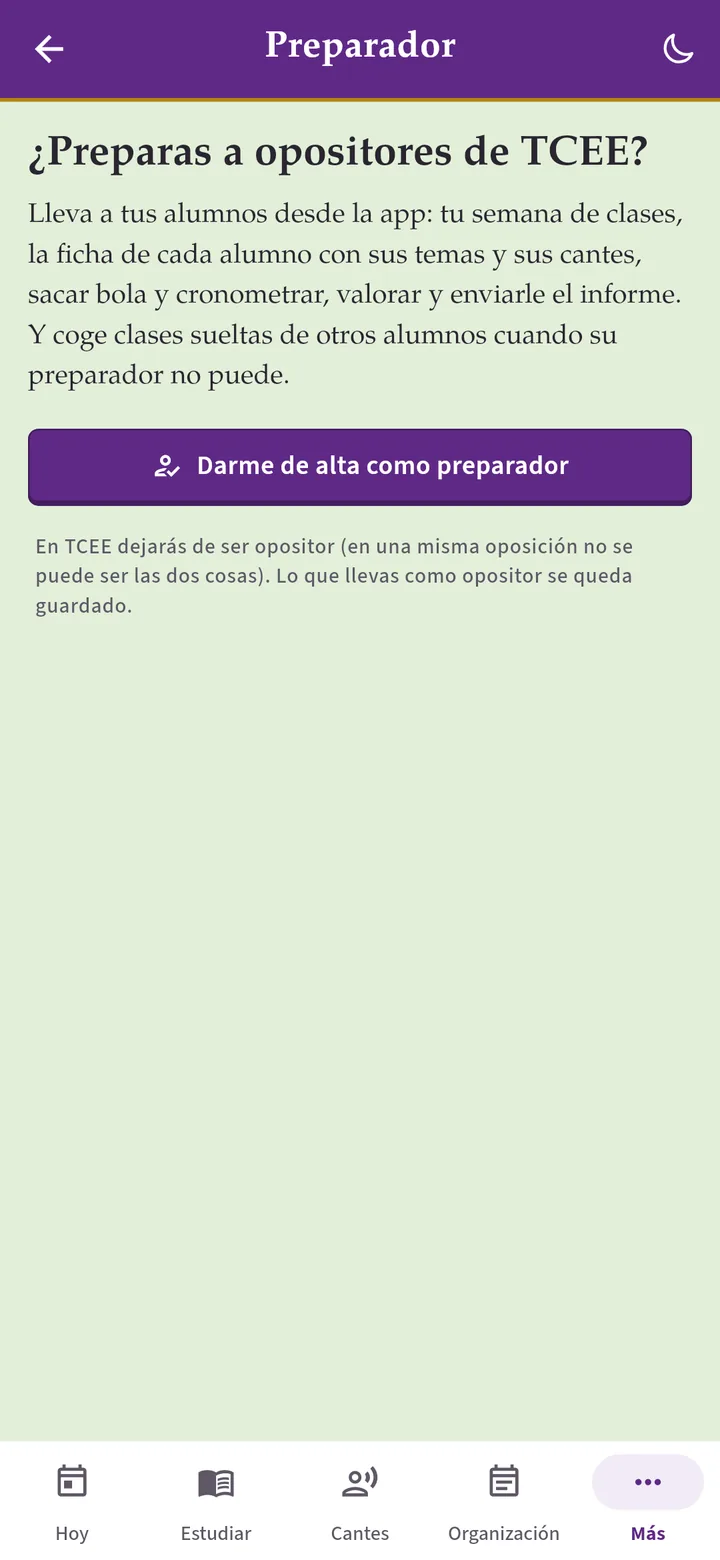
Date de alta como preparador

  1. Te das de alta en Más → Preparador (o al empezar, eligiendo «Preparo a opositores»): tu nombre, los ejercicios que preparas, quién eres y si das clase online, presencial (y dónde) o las dos cosas, que es lo que verán los opositores en el directorio.
  2. Te verifica otro preparador ya verificado de tu oposición. Así ningún alumno da sus datos a quien no es preparador.
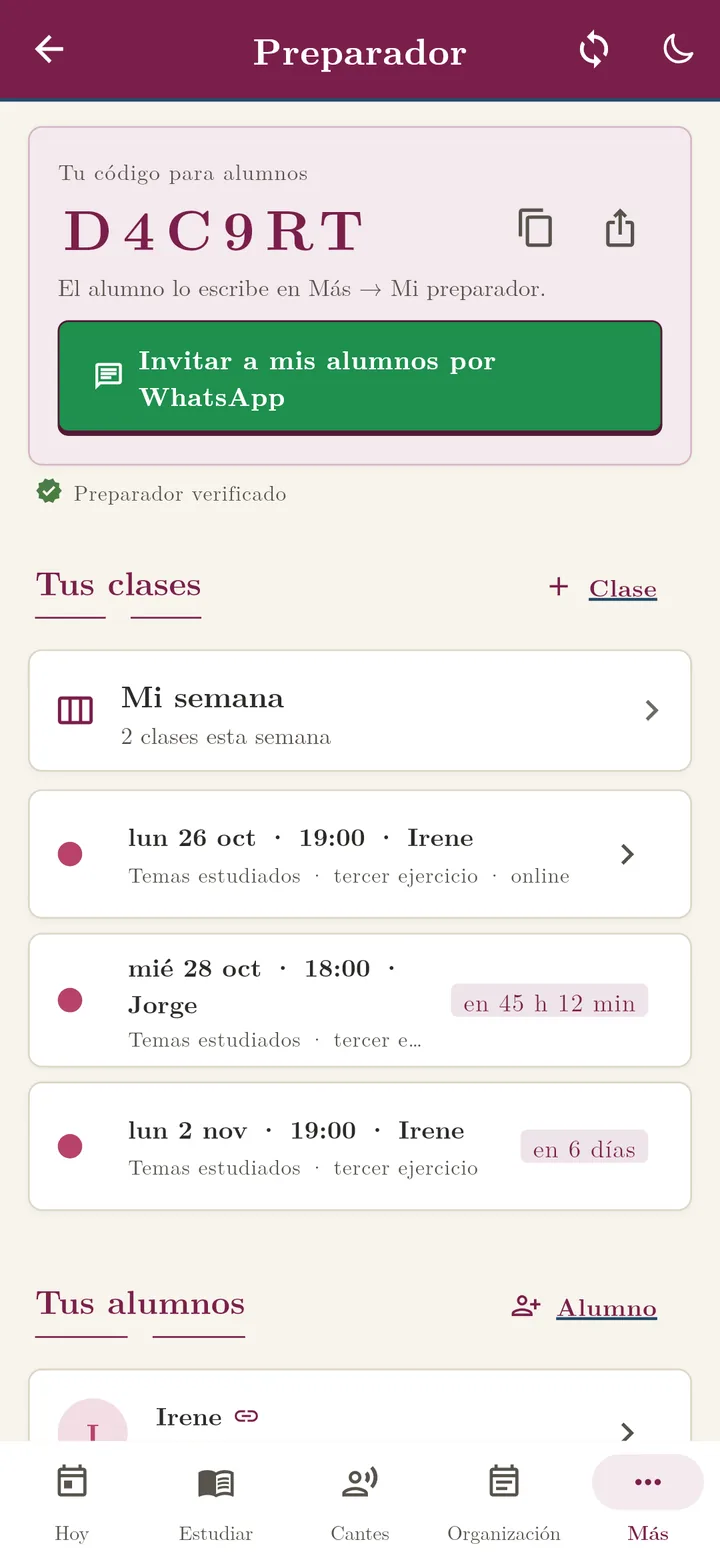
  3. Das tu código a tus alumnos: al escribirlo, ves sus temas y sus cantes.

Mientras te verifican, ya puedes llevar a tus alumnos a mano.

Presentación de la sección de preparador con el botón «Darme de alta como preparador»

Lo tuyo, nada más abrir

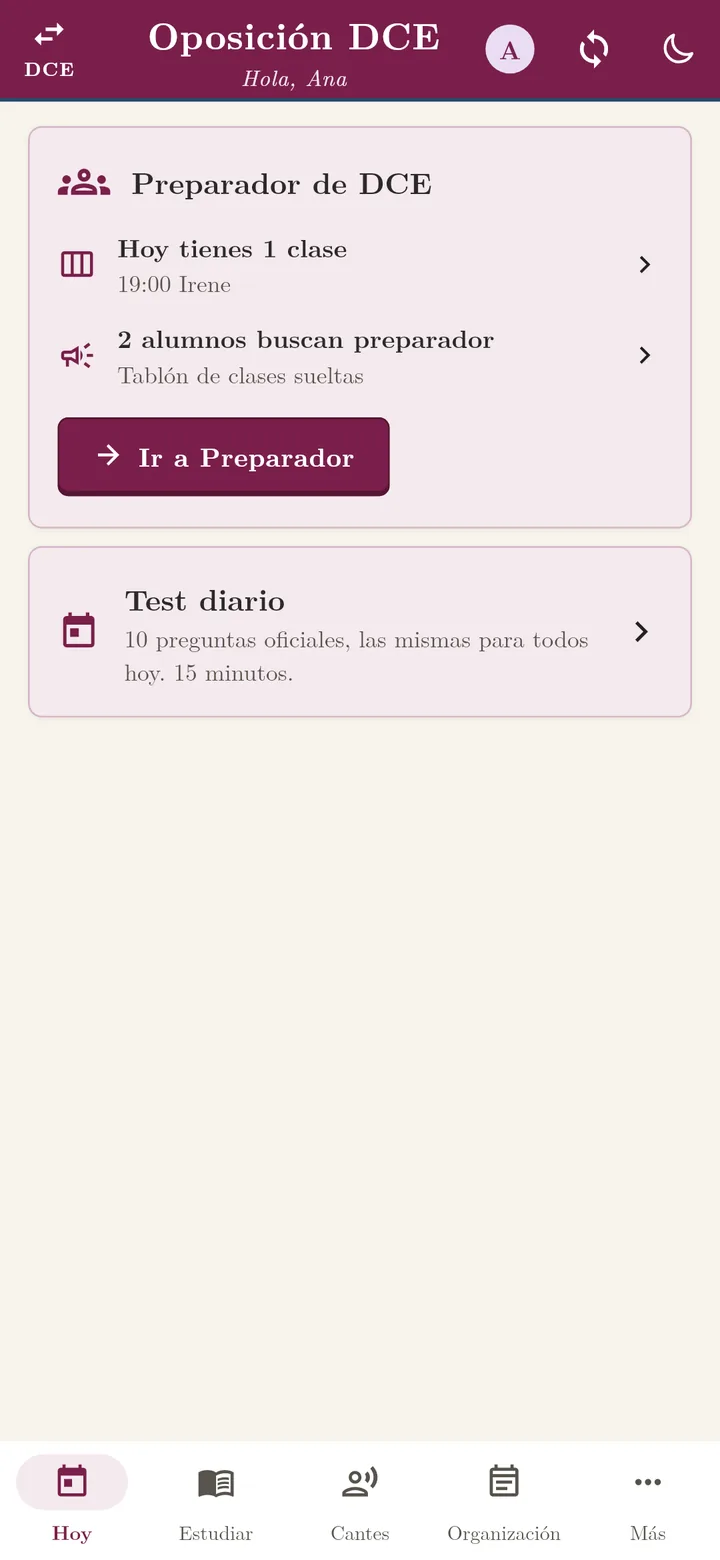
Al abrir la app, Hoy empieza por tus clases de hoy, las reservas por confirmar, las clases sueltas que buscan preparador y las verificaciones que te piden. En Cantes, tus clases de la semana y sacar bola.

Hoy de una preparadora de DCE: clases de hoy y alumnos que buscan preparador

Tu semana, ordenada

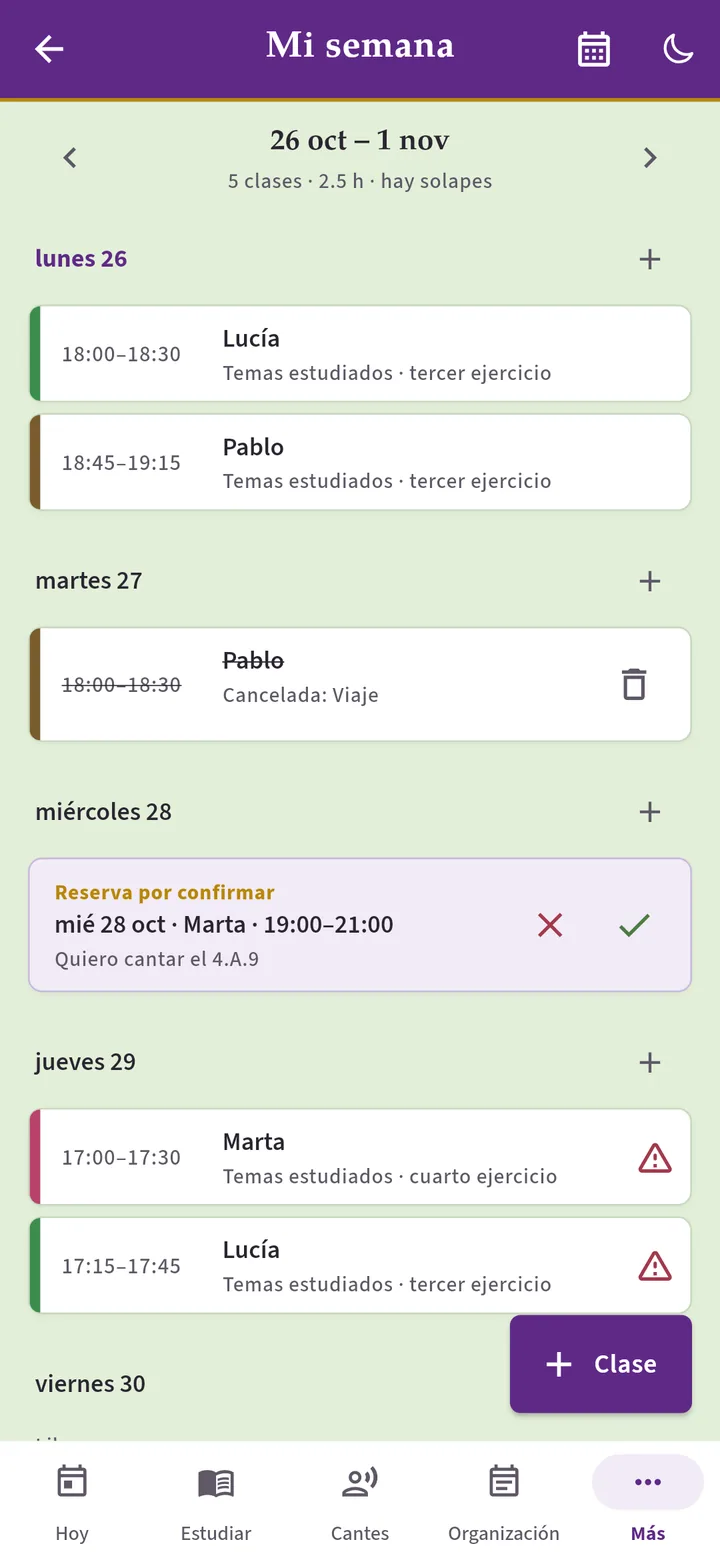
Semana y mes con todas tus clases, cada alumno con su color, aviso si dos se solapan, clases fijas que se programan solas y cancelar o cambiar la hora con un toque. Si quieres, tus alumnos reservan en tus huecos libres.

Mi semana: las clases de cada alumno con su color, una cancelada y una reserva por confirmar

Alumnos nuevos

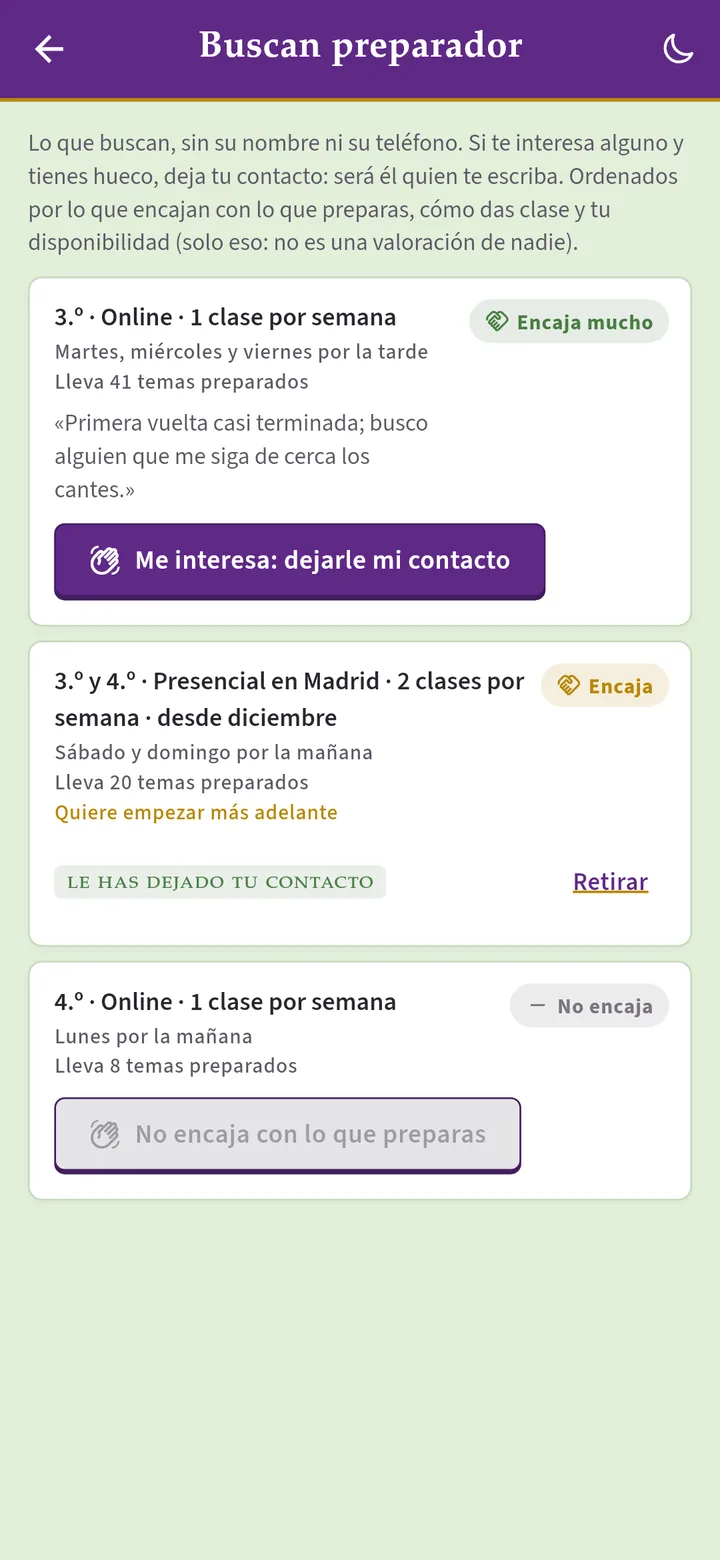
En tus ajustes dices si admites alumnos, desde cuándo, en qué tramos de la semana podrías dar clase y si pueden escribirte por WhatsApp: lo ven solo los opositores que buscan preparador (los demás preparadores, no). Y en «Opositores que buscan preparador» ves lo que buscan, sin su nombre, ordenado por lo que encaja contigo; si te interesa alguno, le dejas tu contacto y es él quien te escribe.

Opositores que buscan preparador: cada búsqueda con lo que encaja y el botón para dejarle el contacto

Manda los temas antes

En cada clase, uno o dos temas (uno por defecto en TCEE, dos en DCE; lo cambias en tus ajustes): los eliges tú o la app saca las bolas entre los que lleva el alumno (que no verás ni tú), uno de cada parte si quieres. Y cuándo le llegan: con el tiempo justo para el esquema (45 minutos para dos temas en TCEE, 30 en DCE), una hora antes, la antelación que quieras o a una hora concreta. Cuando le llegan, el alumno ve en el aviso la cuenta atrás del esquema y «Empezar el esquema» arranca el cronómetro; a ti te llega el mismo aviso con la misma cuenta atrás. Si la clase es suelta (pedida desde la app), también puedes mandarle los temas. La app te recuerda tus clases la víspera o un rato antes, como prefieras.

Mandar los temas antes de la clase: cuántos, elegidos o a suerte, y cuándo le llegan al alumno

La ficha de la clase, al momento

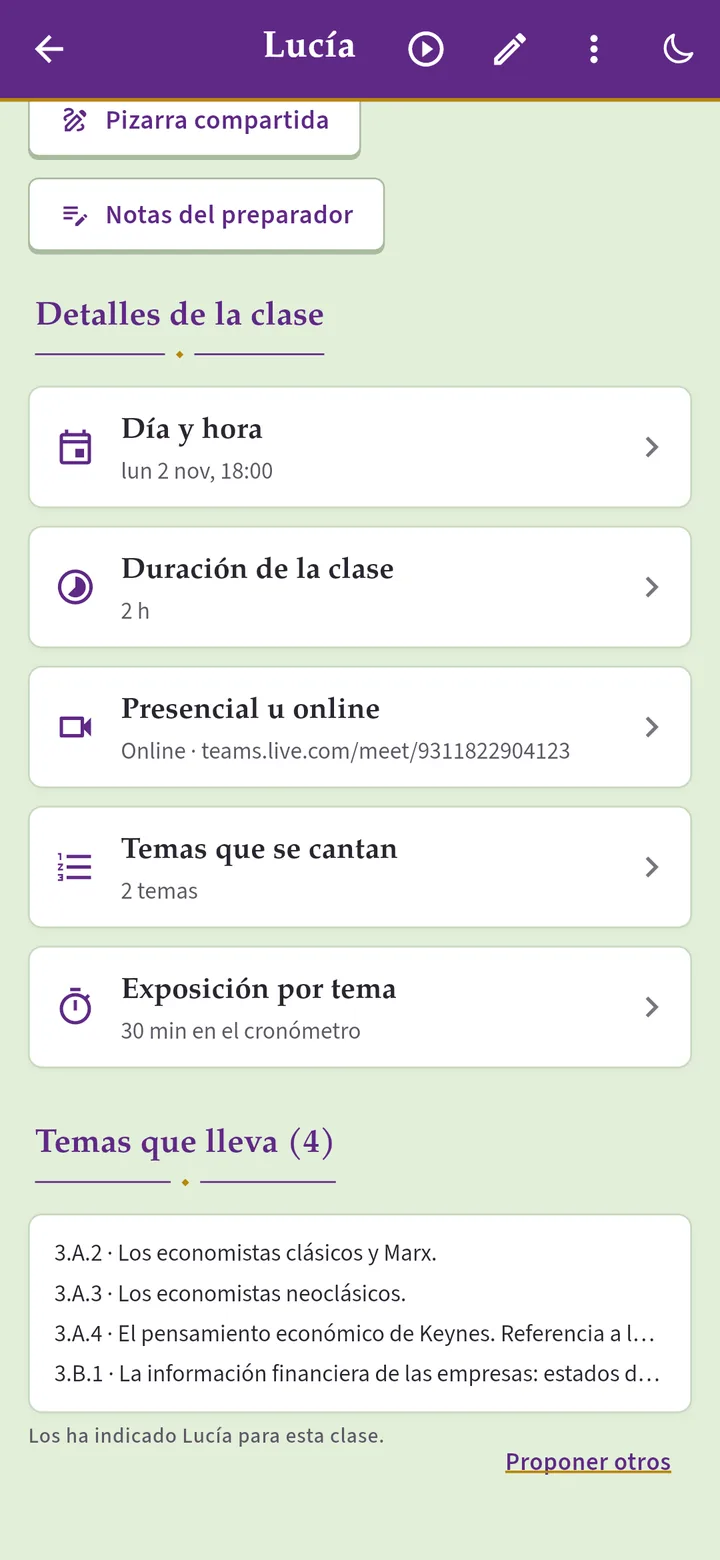
Todo se cambia desde la propia clase, sin formularios: día y hora, duración (2 horas por defecto), presencial u online, cuántos temas se cantan y el tiempo de exposición. Para las clases online eliges Google Meet o Microsoft Teams, creas la reunión con un toque y, al volver a la app con el enlace copiado, se pega solo. La ficha te dice si la clase ya está en la agenda del alumno y, si usas Google Calendar, en tu calendario.

Ficha de una clase con sus detalles: día y hora, duración, online por Teams, temas que se cantan y exposición por tema

Comparte tus materiales

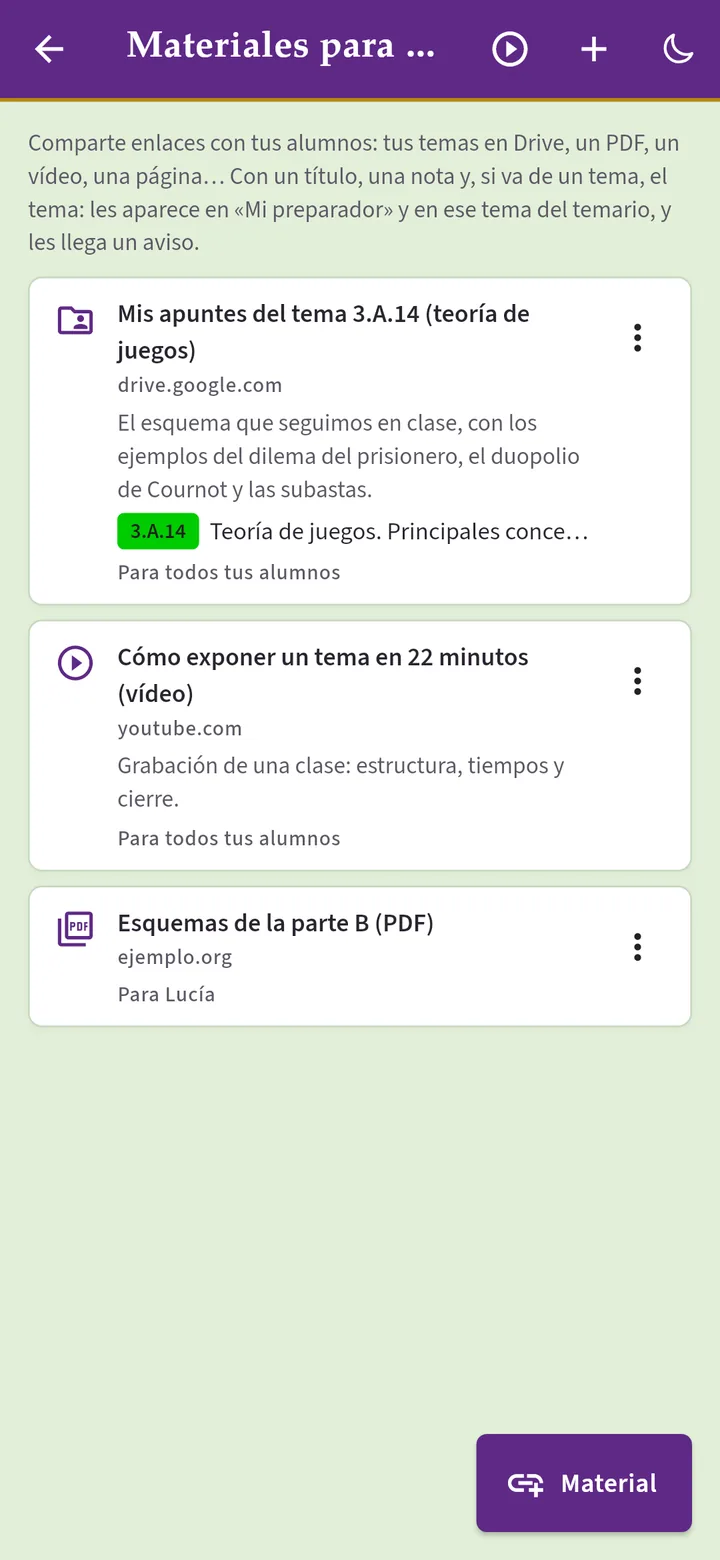
Enlaces a tus temas en Drive, a un PDF o a un vídeo, con un título, una nota y, si van de un tema, el tema. Para todos tus alumnos o solo para algunos. Les llega un aviso y lo ven en Mi preparador y dentro del tema.

Materiales para los alumnos: tres enlaces compartidos, con su tema y a quién van

La ficha de cada alumno

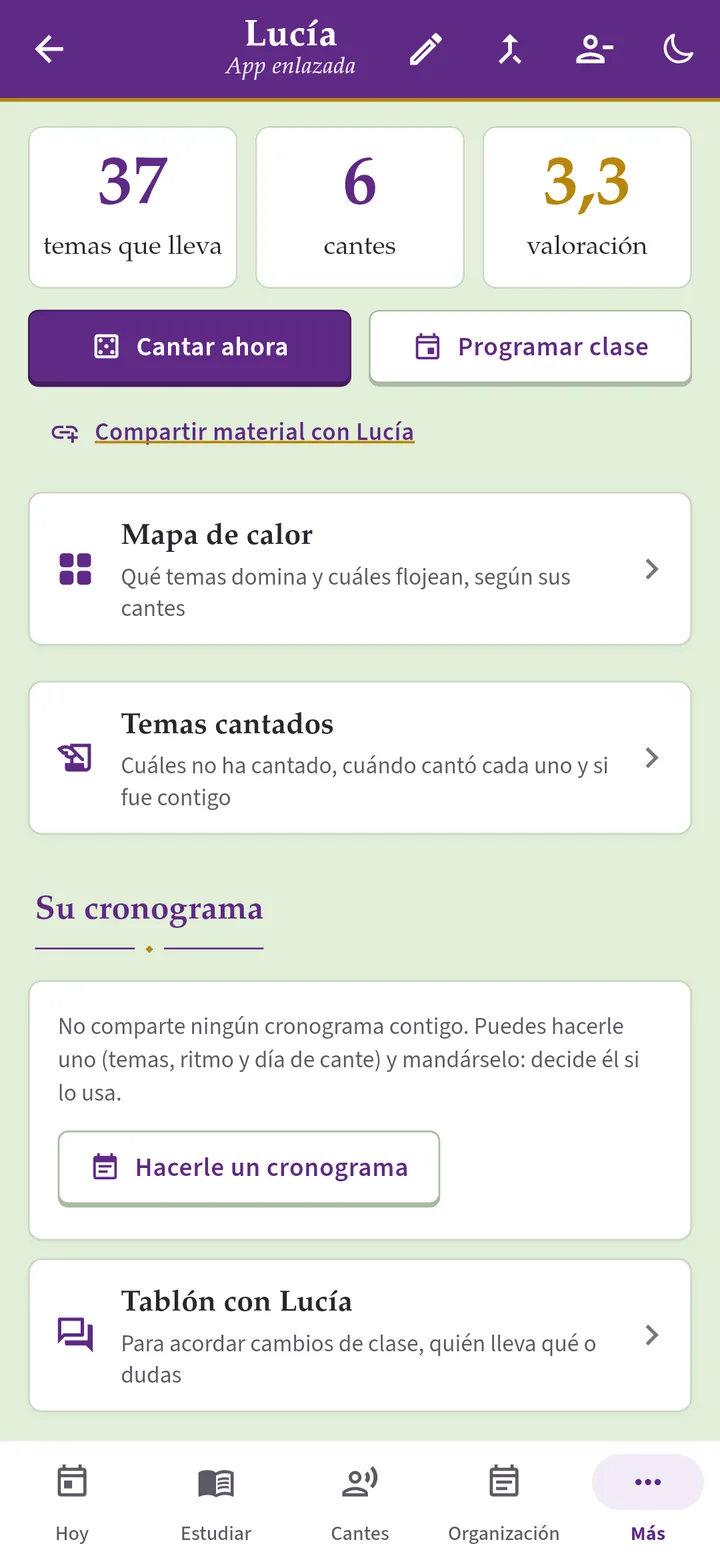
Los temas que lleva, sus cantes, su valoración media y su mapa de calor; sacar bola entre sus temas, cronometrar, valorar y enviarle el informe. Con los alumnos que no usan la app funciona igual, solo que lo apuntas tú.

Ficha de un alumno: temas que lleva, cantes y valoración media

Tu sección de preparador

En Más → Preparador, por partes: tu código, tus clases, tus alumnos, los opositores que buscan preparador, tus materiales, el tablón de clases sueltas, la red de preparadores verificados y tus ajustes (teléfono, alumnos nuevos, duración habitual de las clases, Meet o Teams, avisos, Google Calendar y huecos para reservas).

Sección del preparador en DCE: código para alumnos, clases y alumnos

Si preparas la oposición a Diplomado Comercial del Estado (DCE)

La app sirve también para la oposición al Cuerpo de Diplomados Comerciales del Estado, la otra oposición de comercio del Ministerio de Economía, Comercio y Empresa. El temario de DCE son los apuntes de Manuel Cabado García, Diplomado Comercial del Estado, publicados en manuelcabadogarcia.es: se leen dentro de la app, tema a tema, y sobre ellos llevas las vueltas, los cantes y las probabilidades.

El examen de DCE (convocatoria de la OEP 2025, BOE de 22 de diciembre de 2025) tiene cuatro ejercicios, y la app sigue sus reglas al sacar bola y al calcular la probabilidad de que salga un tema que llevas:

  1. Primer ejercicio (escrito): dos temas, uno de cada parte: Economía española (18 temas) y Economía pública, políticas comunitarias e instituciones multilaterales (18).
  2. Segundo ejercicio: idiomas, con inglés y un segundo idioma obligatorios.
  3. Tercer ejercicio (oral): dos temas, uno de cada parte: Microeconomía y economía del sector público (22) y Macroeconomía y economía internacional (22); 30 minutos de preparación y 40 de exposición.
  4. Cuarto ejercicio (escrito): dos temas, uno de cada parte: Técnicas comerciales y marketing internacional (10) y Organización del Estado (9), más ocho preguntas prácticas.

En total, 99 temas en seis partes. La oposición a DCE no tiene test; si quieres practicar, puedes usar el de TCEE desde la app. El proceso selectivo de DCE (convocatoria, listas y calendario que publica el Ministerio) está en Organización → Proceso selectivo, con aviso cuando sale algo nuevo.

Cómo se usa

Cada cosa, en un vídeo de menos de un minuto: cómo instalarla y cómo se usa. Los de uso también están en la app, en Más → Ayuda en vídeo.

Cómo instalarla

En AndroidDesde Google Play; y si la descargaste de la web, cómo pasar a la de Play.
En iPhoneDesde Safari, a la pantalla de inicio.
En WindowsCon Edge o Chrome, como un programa más.
En MacDesde Safari, al Dock.

Si te preparas la oposición

Reserva clase con tu preparadorElige un hueco libre de tu preparador y pídele la clase.
¿Te cancelan? Pide una clase sueltaSi te cancelan, otro preparador verificado te coge el cante.
Conecta con tu preparadorSu código de seis letras, y qué ve y qué no.
Busca preparadorQuién admite alumnos y cómo contar lo que buscas.
Tu cronogramaPlanifica la vuelta y mira cada semana lo que te toca.
La clase con tu preparadorMeet, los temas mandados, el cronómetro compartido y la pizarra.

Si preparas a opositores

Empieza como preparadorDate de alta, verifícate y pasa tu código.
Abre huecos y acepta reservasOfrece tus huecos libres y acepta lo que te piden.
Programa una clase y manda los temasLa clase, la reunión de Meet y los temas antes, a su hora.
Coge una clase sueltaEl tablón de clases sueltas y cómo coger una.
Comparte materialesEnlaces de Drive, PDF o vídeos para tus alumnos.

Cómo está hecha

La app no sustituye a la web ni al temario; se apoya en ellos. Descarga de la web de cada oposición los temas, las preguntas y la organización del temario, y añade lo que solo tiene sentido en el móvil: avisos, cuenta atrás, sacar bola, cronómetro y un diario de cómo va cada cante.

Gratis y sin anuncios

Como el resto de materiales de las dos webs. No hay compras ni publicidad.

Sin cuenta, si quieres

Todo funciona guardando los datos en tu móvil. La cuenta de Google es opcional y sirve para sincronizar con la web y con tus otros dispositivos.

Siempre al día

El contenido se descarga de la web de cada oposición: cuando se actualiza un tema o se añaden preguntas, la app lo recibe sin reinstalar nada.

Tus datos solo los ves tú

Ni otros opositores ni nadie más. Lo único que compartes es lo que decidas enseñar a tu preparador, y puedes exportarlo o borrarlo todo desde la propia app.

Lo que ve tu preparador

Qué ve el preparador

  • Los temas que el alumno marca como estudiados o en repaso.
  • Sus cantes: fecha, tema, tiempo, valoración y comentarios.
  • Lo que los dos dibujáis en la pizarra de una clase (nada más de la pantalla).

Qué no ve

  • Los test ni sus resultados.
  • Las notas y apuntes de cada tema.
  • Las grabaciones, que no salen del móvil.

El enlace lo crea el alumno y cualquiera de los dos puede romperlo cuando quiera. Las notas que el preparador toma sobre un alumno son privadas.

Clases sueltas, para los dos lados

Si eres opositor

  • No pierdes la semana de cante aunque falle tu preparador.
  • Puedes pedir clases sueltas aunque no tengas preparador fijo.
  • Solo te escriben preparadores verificados de tu oposición.

Si eres preparador

  • Ves en un tablón los cantes que buscan preparador, con los temas que entran.
  • La app te avisa si ya tienes otra clase a esas horas.
  • Al cogerlo, el alumno pasa a tu semana con su teléfono.

Tus datos, solo para ti

Nadie más ve lo que haces en la app: ni otros opositores ni nadie.

  • Sin cuenta, todo se queda en tu móvil o en tu navegador y no sale de ahí.
  • Con cuenta de Google, tus tests, temas, notas, cantes y planificación se guardan a nombre de tu cuenta para tenerlos en todos tus dispositivos. Las reglas de seguridad de la base de datos solo dejan leerlos a tu propia cuenta: ningún otro usuario de la app o de la web puede verlos.
  • Tu preparador solo ve algo si tú le das acceso con su código y él acepta la conexión, y aun así solo los temas que marcas y tus cantes; nunca tus tests, tus notas ni tus grabaciones. Puedes quitárselo cuando quieras. Sus otros alumnos no ven nada tuyo.
  • Si pides una clase suelta, los preparadores a los que la envías ven el día, la hora y los temas, pero no quién eres. Tu nombre y tu teléfono solo los recibe el que la coge, y tú recibes los suyos.
  • Las grabaciones de tus cantes no se suben a ningún sitio.
  • Sin publicidad, y estadísticas solo si tú quieres: tus datos no se venden, no se ceden y no se usan para nada más que para que la app funcione. Si lo activas en Más → Ajustes, la app envía a Google estadísticas de uso anónimas e informes de errores, sin tu nombre ni tus datos de estudio. Nosotros tampoco consultamos tus datos.
  • Son tuyos: en Más → Cuenta puedes descargarlos o borrarlos todos, de la nube y del dispositivo, con un solo botón.

Cómo instalarla

Lo explicamos paso a paso, con los iconos de cada botón, en Cómo instalar la app. En resumen:

  • Android: próximamente en Google Play. Mientras tanto, pulsa Descargar para Android desde el móvil, abre el fichero y permite la instalación cuando Android lo pida (paso a paso). Es la misma app que la de Google Play: cuando llegue allí, te pasas sin desinstalar.
  • iPhone y iPad: abre victorgutierrezmarcos.es/app/abrir/ en Safari, pulsa Compartir y luego Añadir a pantalla de inicio. Queda con su icono y se abre como cualquier otra app (paso a paso).
  • Ordenador: ábrela en el navegador; en Chrome o Edge puedes instalarla desde la barra de direcciones (paso a paso).

Inicia sesión con la misma cuenta de Google en todos y tendrás lo mismo en cada uno. La versión para el navegador no manda avisos ni recordatorios, y los PDF se leen con conexión; lo demás funciona igual.

Preguntas frecuentes

¿Hay versión para iPhone?

No como app de la App Store, pero en el iPhone y el iPad se instala desde Safari: abre la versión para el navegador, pulsa Compartir y «Añadir a pantalla de inicio». Queda con su icono, como una app más, y con tu cuenta de Google tienes lo mismo que en Android. Paso a paso.

¿Sirve para la oposición a Diplomado Comercial del Estado?

Sí. Al abrir la app eliges TCEE o DCE. En TCEE, el temario es el de victorgutierrezmarcos.es; en DCE, los apuntes de Manuel Cabado García en manuelcabadogarcia.es. Las probabilidades siguen las reglas de cada convocatoria y cada una tiene sus preparadores. Lo explica el recorrido y, más arriba, cómo lleva la app la oposición a DCE.

¿Dónde está el temario de la oposición a DCE?

En manuelcabadogarcia.es, la web de Manuel Cabado García, Diplomado Comercial del Estado: son sus apuntes de la oposición al Cuerpo de Diplomados Comerciales del Estado. La app los abre dentro, tema a tema, y lleva sobre ellos las vueltas, los cantes y las probabilidades.

¿Quién hace la app?

La hemos desarrollado Víctor Gutiérrez Marcos y Manuel Cabado García, y los temarios son los nuestros: el de TCEE, de victorgutierrezmarcos.es, y el de DCE, de manuelcabadogarcia.es. Es gratis y sin anuncios, como el resto de materiales de las dos webs.

Soy preparador, ¿cómo me doy de alta?

Al abrir la app por primera vez, elige «Preparo a opositores»; si ya la usabas, ve a Más → Preparador y pulsa «Darme de alta como preparador». Rellenas tu nombre, los ejercicios que preparas y quién eres, y te verifica otro preparador ya verificado de tu oposición. Mientras tanto ya puedes llevar a tus alumnos a mano. Lo explica el recorrido.

¿Puedo ser opositor y preparador a la vez?

En la misma oposición, no: eres una cosa o la otra. Pero puedes preparar una oposición y ser opositor de la otra, o preparador de las dos. El papel de cada una se cambia en Más → Ajustes, y lo que llevas en cada papel se queda guardado.

Ya tengo mi cronograma, ¿lo puedo meter?

Sí. En Organización → Cronograma, elige «Traer el tuyo» y pégalo o elige el Excel, el Word, el PDF o el CSV en el que lo tengas. La app busca las fechas de cante y los códigos de los temas (3A7, 3.A.7 o A7) y te lo enseña para revisarlo antes de crearlo. Si no lo entiende, puedes hacerlo semana a semana.

¿Necesito una cuenta?

No. Sin cuenta, todo se guarda en tu móvil (o en tu navegador). La cuenta de Google hace falta para tres cosas: compartir el historial de test con la web, sincronizar entre el móvil y el ordenador y enlazar con un preparador.

¿Funciona sin conexión?

Sí. Lo ya descargado (temario, preguntas y los PDF que guardes) sigue disponible sin red, y lo que anotes se sincroniza cuando vuelva la conexión.

¿Trae las fechas de la convocatoria?

Las cuentas atrás usan las fechas que pones tú, con la fecha conocida o con la que estimes. Lo oficial lo tienes en Organización → Proceso selectivo: los documentos que publica el Ministerio en la página del proceso (convocatoria, listas, calendario orientativo y convocatorias de cada ejercicio), con un aviso, si lo activas, cuando sale algo nuevo.

Me han cancelado una clase, ¿cómo encuentro otro preparador?

Abre el cante cancelado y pulsa «Pedir una clase suelta» (o, para una clase suelta cualquiera, ve a Más → Mi preparador). Indica el día, una franja de horas y los temas que llevas, y elige si se lo pides a todos los preparadores verificados o solo a algunos. En cuanto uno lo coja, recibirás un aviso con su teléfono para hablar por WhatsApp. Lo explica esta sección.

¿Alguien más puede ver mis datos?

No. Ni otros opositores ni nadie: solo tu cuenta puede leerlos. La única excepción la eliges tú, el preparador al que des tu acceso, que ve tus temas y tus cantes y nada más. Lo explica esta sección.

¿Qué datos guarda y cómo los borro?

Los detalla la política de privacidad. La app no tiene publicidad y solo envía estadísticas de uso anónimas e informes de errores si tú lo activas (Más → Ajustes); desde Más → Cuenta puedes exportar todos tus datos o borrarlos de la nube y del dispositivo.

He encontrado un fallo o tengo una idea

Escribe a contacto@victorgutierrezmarcos.es. Si preparas DCE, también puedes escribir a Manuel desde Más → Contacto en la app. Cualquier comentario ayuda a mejorarla.

¿Qué te toca hoy?

Ábrela y lo sabrás. Gratis, en Android y en el navegador.